Wie man einen Farbsensor mit Arduino baut
Wie man einen Farbsensor mit Arduino bautDatum der Veröffentlichung: 01-08-2025 🕒 7 Min. Lesezeit
Der TCS2300-Farbsensor ist ein kleines elektronisches Gerät, das die Farbe eines Objekts erkennen kann.
Er funktioniert, indem er ein Array von Photodetektoren verwendet, die verschiedene Lichtfarben erkennen können – speziell Rot, Grün und Blau. Wenn Licht auf ein Objekt scheint, misst der Sensor, wie viel von jeder Farbe von der Oberfläche reflektiert wird. Er wandelt diese Farbreflexionen dann in elektrische Signale um, sodass ein Mikrocontroller, wie ein Arduino, die genaue Farbmischung bestimmen und die Gesamtfarbe des Objekts identifizieren kann. Dieser Prozess hilft dem Sensor, eine breite Palette von Farben mit hoher Genauigkeit zu erkennen.
Dieser Sensor wird häufig in Projekten wie Farbsortiermaschinen, Robotik und anderen Anwendungen verwendet, bei denen die Farberkennung wichtig ist. Der TCS2300 ist einfach zu bedienen und hilft Anfängern und Hobbyisten, die Farberkennung in ihre Projekte zu integrieren.
Was Sie benötigen:
- Arduino NANO
- Farbsensor TCS2300
- OLED-Display
- USB-Kabel
1. Verkabelung
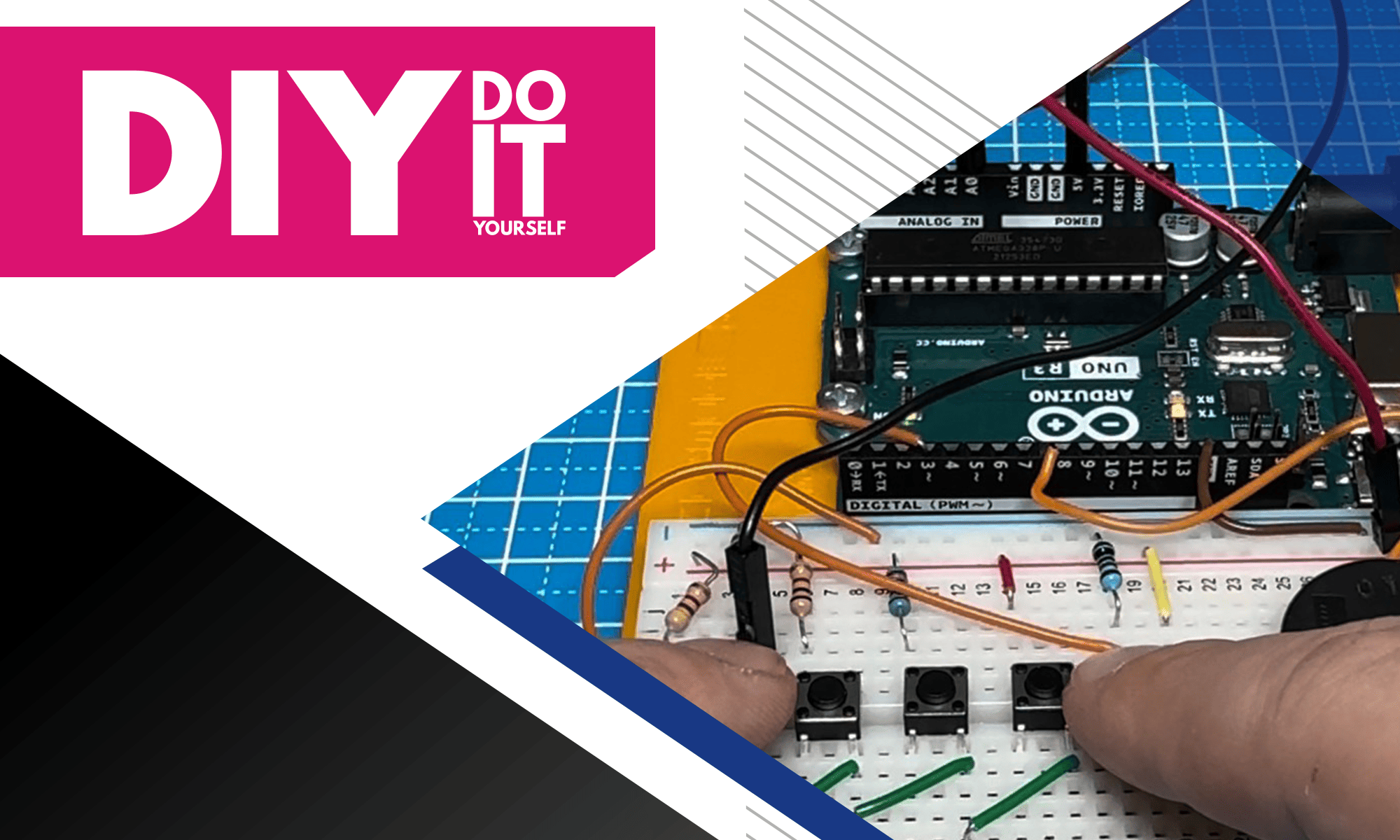
Um die Funktionalität zu testen, müssen Sie den Farbsensor mit den folgenden Pin-Verbindungen an Ihr Arduino anschließen:
- VCC am TCS2300 verbindet sich mit 5V am Arduino.
- GND verbindet sich mit GND.
- S0 verbindet sich mit Pin 4.
- S1 verbindet sich mit Pin 5.
- S2 verbindet sich mit Pin 6.
- S3 verbindet sich mit Pin 7.
- OUT verbindet sich mit Pin 8.
- OE verbindet sich mit GND (optional, hält den Sensor aktiv).


2. Test
Verbinden Sie nun Ihr Arduino mit dem PC, kompilieren und laden Sie den Code auf Ihr Board hoch. Hier finden Sie den Code: >>LINK<<.
Um es zu testen, benötigen Sie drei verschiedene Objekte, die in ROT, GRÜN und BLAU gefärbt sind. Dann können Sie einfach über die Farbobjekte schweben und den seriellen Monitor auf Ihrem PC beobachten. Sie werden Folgendes sehen:


3. Gehäuse für das Gerät drucken
Laden Sie die STL-Datei für das Gehäuse von diesem Link herunter: >>LINK<<.
Verwenden Sie Ihren eigenen 3D-Drucker oder nutzen Sie Online-3D-Druckdienste. Sie können jede gewünschte Farbe wählen.


4. Zusammenbau
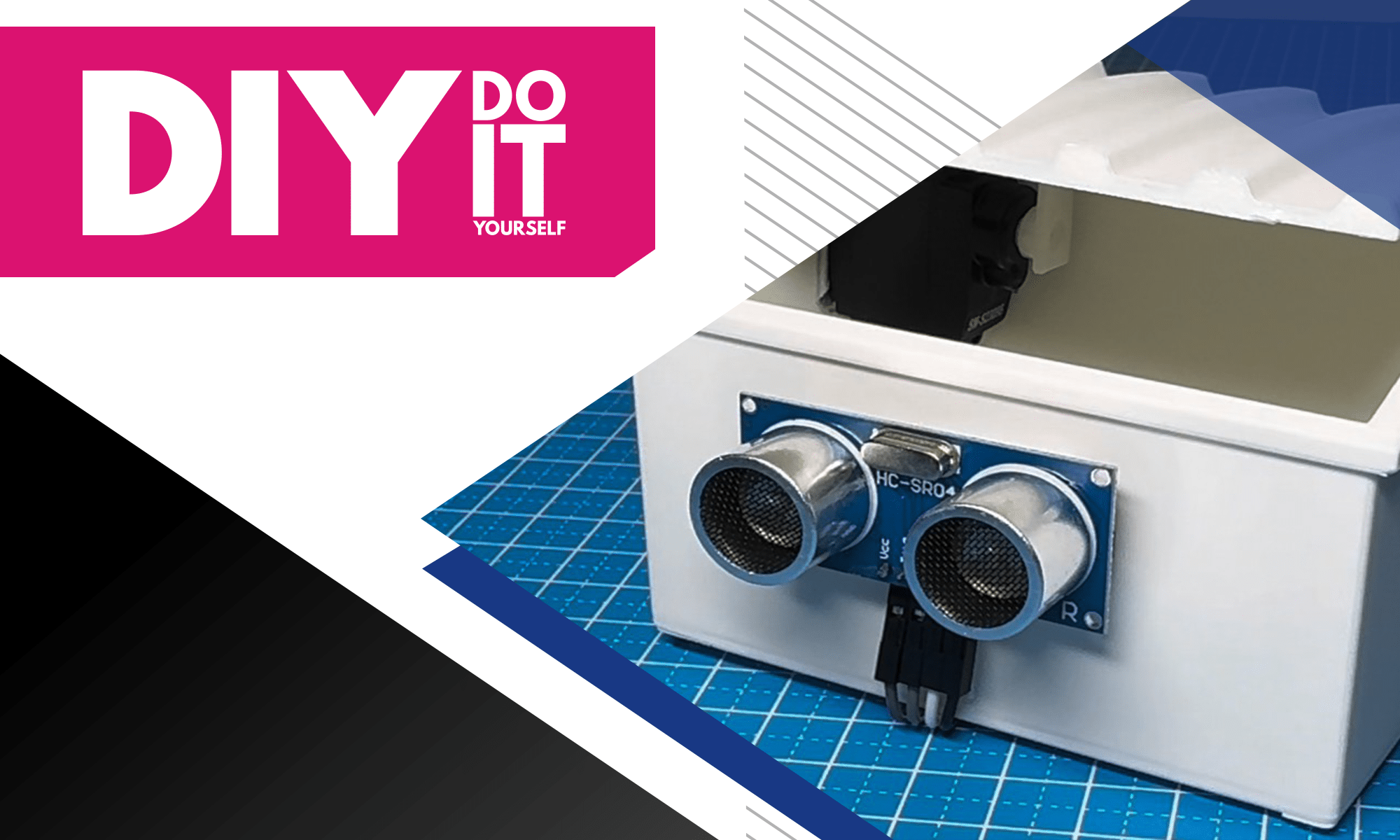
Zuerst nehmen Sie den Farbsensor TCS2300 und setzen ihn in das vordere Loch des 3D-gedruckten Modells ein. Stellen Sie sicher, dass Sie die Kabel bereits am Modul befestigt haben.
Als nächstes setzen Sie das OLED-Display in die Öffnung oben im Gehäuse ein:


Für dieses Projekt müssen Sie ein Arduino Nano verwenden, damit es in das Modell passt. Verbinden Sie es mit einem Steckbrett und fügen Sie alle Kabel vom OLED-Display und vom Farbsensor hinzu. Schließen Sie das USB-Kabel an und setzen Sie es in das 3D-gedruckte Gehäuse ein:


5. Code
Sie benötigen einen anderen Code, um ihn auch mit dem OLED-Display zum Laufen zu bringen. Hier können Sie den Code herunterladen: >>LINK<<. Kompilieren und laden Sie den Code auf Ihr Board hoch und drücken Sie die Reset-Taste.
Viel Spaß mit dem Projekt!


Transfer Multisort Elektronik (TME) gehört zu den weltweit größten Distributoren für elektronische Komponenten, elektrotechnische Bauteile, Werkstattausrüstung und industrielle Automatisierung. Der Katalog umfasst über 1.300.000 Produkte von 1.300 führenden Herstellern. Moderne Logistikzentren von TME in Łódź und Rzgów (Polen) mit einer Gesamtfläche von über 40.000 m² versenden täglich fast 6.000 Pakete an Kunden in mehr als 150 Ländern.
TME engagiert sich zudem für die Förderung der Kenntnisse und Fähigkeiten junger Ingenieure und Elektronikbegeisterter durch das Projekt TME Education und unterstützt die Tech-Community mit der Veranstaltungsreihe TechMasterEvent, die Innovation und Erfahrungsaustausch fördert.