Relè programmabile easyE4 (parte 2): utilizzo del software easySoft 7
Relè programmabile easyE4 (parte 2): utilizzo del software easySoft 7Data di pubblicazione: 09-03-2021 🕒 18 min di lettura

- Programmazione in linguaggio FBD Connessione dell'EasyE4 al software easySoft 7
- Creazione di un nuovo progetto nell'ambiente easySoft 7
- easySoft 7: Creazione di un programma – supporto dello schermo, attivazione dei pulsanti
- Azzeramento del contatore CURRENTLY
- Immissione del numero consentito di persone
- Programmazione del relè easyE4
Nell'articolo precedente, dedicato al controller easyE4 offerto dalla Eaton, abbiamo presentato una proposta per la realizzazione di un contatore di persone e presentato brevemente le funzionalità del nuovo relè.
Leggi la 1a parte dell'articolo
Questa volta ci concentreremo sull'esecuzione dell'applicazione e sul suo lancio. La condizione necessaria è il download e l'installazione dell'ambiente di programmazione easySoft 7. Nell'articolo non presenteremo tutte le opzioni disponibili nel menu, ma ci concentreremo sull'esecuzione del progetto; pertanto se le operazioni qui descritte richiederanno delle integrazioni, vale la pena dare un'occhiata ai siti web del produttore del controller o utilizzare i numerosi tutorial disponibili in rete.
Programmazione in linguaggio FBD
Per l'implementazione dell'applicazione del contatore, abbiamo scelto il linguaggio FBD, in quanto consente una più facile comprensione della logica di funzionamento del programma e delle interazioni tra i singoli moduli. La comprensione di questo metodo richiede al programmatore la conoscenza degli elementi digitali (funzioni logiche) come gate, registri e flip-flop.
Il linguaggio FBD disponibile nell'ambiente easyE4 è diverso da quello che utilizziamo nei prodotti della concorrenza, come ad es. Siemens Logo! o Mitsubishi Alpha. Richiede una creazione di programmi più ponderata, poiché strutturalmente è composto da reti singole interconnesse che scambiano dati tramite riferimenti o tag. Dal momento che le reti sono piuttosto piccole, apportare modifiche a tale programma è facile. D'altra parte, la conduzione all'esterno (al di fuori della rete) di un segnale, richiede l'aggiunta di un tag e la lettura di quest'ultimo in un'altra rete. Nei prodotti della concorrenza è sufficiente limitarsi a condurre la linea, e lo schema FBD assomiglia un diagramma elettrico.
Dopo quest'introduzione possiamo procedere alla creazione del programma del contatore di persone. Suddivideremo il lavoro in diverse fasi, che permetteranno di aggiungere successivamente elementi e osservare gradualmente i risultati.
- Nel primo passaggio mostreremo come visualizzare i messaggi sullo schermo integrato del dispositivo easyE4 ed utilizzare i pulsanti presenti sul pannello frontale. In quest'occasione, presenteremo un modo per visualizzare testi variabili e fissi, tra cui lo stato degli ingressi, delle uscite, il contenuto dei contatori, ecc.
- Nel secondo passaggio spiegheremo come utilizzare i pulsanti del cursore installati sul controller e presenteremo un metodo esemplificativo per inserire le impostazioni del contatore e limitarne i valori. In quest'occasione descriveremo i moduli del contatore, del comparatore, del gate, dei contatti e della bobina (ingressi e uscite).
- In terzo luogo, descriveremo la logica del contatore e realizzeremo un rilevatore di direzione del movimento. Questa è la parte più difficile del progetto, poiché sarà necessario prevedere differenti situazioni che potranno verificarsi durante il funzionamento del dispositivo. Sfortunatamente, utilizzando dei semplici sensori come le barriere luminose, non vi è modo di prevenire tutte le operazioni che può effettuare l'utente, inoltre non è possibile garantire totalmente un funzionamento affidabile del contatore.
L'intero programma può essere eseguito e controllato utilizzando il simulatore integrato nell'ambiente di sviluppo easySoft 7, senza la necessità di disporre di un relè programmabile easyE4 offerto dal marchio Eaton.
Collegamento del controller EasyE4 con il software easySoft 7
Il computer utilizzato per la creazione del programma disponeva di due interfacce di rete in uso: Wi-Fi wireless, attraverso il quale si collegava alla rete domestica, ed Ethernet, utilizzata per programmare il controller easyE4. Per evitare problemi con il collegamento degli indirizzi IP ethernet v4, l'interfaccia Ethernet è stata configurata manualmente:
- Per il computer PC si trattava dell'indirizzo 10.10.0.5.
- Per il relè easyE4 era 10.10.0.2.
- La subnet mask comune a 8\bit era 255.0.0.0 (/8) e il gate 10.10.0.1.
Naturalmente, il collegamento al PC è stato effettuato utilizzando un cavo Ethernet collegato direttamente da porta a porta, senza l'impiego di alcun gate di rete; tuttavia il sistema Windows nell'ultima versione non consente l'inserimento solo dell'indirizzo e della mask.
Il menu dei set-point del controller EasyE4 è disponibile in modalità di arresto (stop), dopo aver premuto OK. Le opzioni vengono selezionate utilizzando i pulsanti del cursore su/giù, e confermate mediante il pulsante OK, mentre è possibile uscire (rinunciare o uscire dal menu corrente) utilizzando ESC.
Per impostazione predefinita, il controller easyE4 funziona in modalità di configurazione automatica. Per immettere manualmente l'indirizzo IP, utilizzare il menu SYSTEM.OPT –> ETHERNET –> ADDRESS MODE e selezionare STATIC IP. Ora è possibile digitare l'indirizzo, utilizzando il menu di un livello superiore, ossia IP ADDRESS. In questo menu per la digitazione manuale, troveremo le voci IP ADDRESS (ricordiamo – 10.10.0.2), SUBNET MASK (CIDR Suffix: /8, ossia 255.0.0.0), GATEWAY ADDRESS (10.10.0.1). Il parametro DNS SERVER può essere ommesso.
Se il sistema Windows richiede un indirizzo DNS, digitare lo stesso indirizzo del gateway, ossia 10.10.0.1. Ciò non ha molta importanza, poiché nella nostra applicazione abbiamo solo bisogno del protocollo Ethernet per programmare il relè ed è improbabile che comunicheremo con esso all'interno di una rete di grandi dimensioni, con un server che traduce il nome nell'indirizzo IP.
Colleghiamo il PC con il relè easyE4 e lanciamo l'ambiente di sviluppo easySoft 7. Dopo aver attivato la connessione, potremo configurare il relè mediante il menu easySoft.
Creazione di un nuovo progetto nell'ambiente easySoft 7
Durante la creazione del programma esemplificativo abbiamo utilizzato un controller easyE4 nella versione con uscite a transistor. Dopo l'avviamento dell'ambiente di sviluppo, il software easySoft 7 aprirà l'elenco dei dispositivi base sulla sinistra. Procediamo alla scelta del tipo di controller in nostro possesso: in questo caso si tratterà del modello EASY-E4-DC-12TC1. Clicchiamo sul suo nome e tenendo premuto il pulsante sinistro del mouse trasciniamo quest'ultimo sul lato destro, nell'area "Progetto". Verrà visualizzata una finestra intitolata "Inserisci nuovo dispositivo" (Figura 1), in cui viene effettuata una selezione della versione del firmware. Nel caso del nostro controller easyE4 si trattava della versione V1.0.
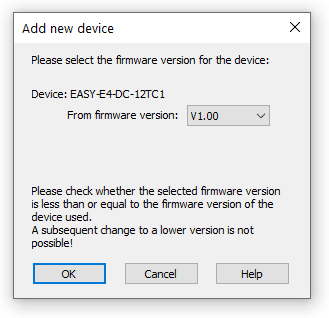
Figura 1. Finestra di selezione del firmware del relè easyE4
| La scelta della versione del firmware dovrebbe essere ben ponderata, poiché un successivo downgrade non sarà possibile. L'esecuzione di un programma per un firmware più recente comporta generalmente una maggiore disponibilità di funzionalità, tuttavia in caso venga scelta una versione più recente di quello installato nel controller, non sarà essere caricare ed eseguire il programma. In tal caso saremo obbligati ad aggiornare il firmware del dispositivo. |
|---|
Per scoprire quale versione del firmware dispone il nostro relè programmabile, sarà necessario utilizzare il menu easyE4 INFORMATION –> SYSTEM. Verrà visualizzata una schermata con le informazioni base del nostro relè, incluso il tipo e la versione del firmware (OS). I parametri del relè inoltre possono essere letti utilizzando il software easySoft 7, ma per fare ciò è necessario trovare il driver in rete e passare alla modalità di funzionamento online.
Dopo aver selezionato il modello del relè programmabile ed aver confermato la versione del firmware, la grafica che illustra il modello selezionato verrà visualizzata nell'area Progetto e potremo procedere all'esecuzione del programma.
easySoft 7: Creazione di un programma – supporto dello schermo, attivazione dei pulsanti
Nell'angolo in basso a destra della finestra dell'easySoft 7 sono presenti 4 pulsanti che consentono di scegliere facilmente la modalità di funzionamento. Se si desidera modificare il programma, selezionare Programmazione, per simulare il suo funzionamento – Simulazione, per caricarlo nel relè – Comunicazione, per eseguire modifiche della rete di relè o per inserire nuovi parametri – Progetto
Per creare un programma, fare clic su Programmazione. Al primo utilizzo verrà visualizzata una finestra che chiede di scegliere il metodo di programmazione. Sceglieremo Schema dei moduli funzionali (FBD) e cliccheremo su OK (figura 2). All'accesso successivo, l'ambiente di sviluppo permetterà semplicemente di modificare il programma.

Figura 2. Finestra di selezione del metodo di programmazione
Per cominciare, realizzeremo una schermata informativa. Nell'elenco dei moduli del produttore sul lato sinistro dello schermo, troveremo la voce Altri moduli –> D – Marcatore di testo. Clicchiamo sull'icona, e tenendo premuto il pulsante sinistro del mouse, dovremo trascinarla nell'area bianca, che dovrebbe essere visualizzata nella parte superiore dello schermo ed essere contrassegnata con il numero "0001". Questo è il nostro primo passo nella creazione di un programma in un nuovo ambiente; pertanto per facilitare la comprensione è stato presentato nella figura 3.

Figura 3. Modulo tag di testo inserito nell'area di rete numero 0001.
Il modulo tag di testo viene utilizzato per visualizzare i messaggi destinati all'utente. I messaggi possono essere fissi o variabili, possono contenere etichette, valori, costanti simboliche, barre di avanzamento e così via. Ad esempio, il livello logico di un'uscita o di un ingresso può essere visualizzato solo mediante il simbolo del quadrato o mediante una costante simbolica (ad es. ACCESO/SPENTO), definita dal programmatore. Il produttore del relè ha fatto in modo che fossero disponibili anche i caratteri speciali di lingue come ad es. il polacco; ciò rende più comprensibile la comunicazione con l'utente e dimostra la cura per i dettagli.
Nel programma potrebbe essere necessario utilizzare più moduli di tag di testo, pertanto questi vengono abilitati/disabilitati utilizzando l'ingresso EN. In questo esempio, useremo una sola schermata con messaggi variabili, in modo da poter attivare il modulo mediante l'assegnazione all'ingresso EN di un livello logico fisso "1". Per fare ciò, nell'elenco dovremo ricercare Contatti –> Costante 1 e trascinare l'icona, rilasciandola sull'ingresso EN del modulo D01. Dovremmo ottenere l'effetto mostrato nella figura 4.

Figura 4. Assegnazione del valore logico „1” all'ingresso EN del modulo tag di testo.
Quando si fa clic sul blocco D01, già inserito nella prima rete del programma, nella parte inferiore della schermata verranno visualizzati i parametri del blocco. Usiamo solo un singolo blocco di messaggi, pertanto su questa schermata non abbiamo bisogno di impostare alcun parametro, ad esclusione dell'attivazione dei pulsanti "P". Utilizzeremo i pulsanti del cursore (P1... P4) e DEL (P7), pertanto cliccando con il mouse sarà necessario selezionare i quadrati presenti accanto ad essi. Ciò non è ancora sufficiente per attivare i pulsanti, ma consentirà il loro utilizzo quando è attivo un determinato tag di testo legato a questi ultimi. Si tratta di una funzione di blocco molto utile. A volte l'utente, non sapendo cosa premere, richiama accidentalmente alcune opzioni del menu; in questo caso possiamo consentirgli ad es. di utilizzare i pulsanti del cursore e impedire l'accesso al resto delle funzioni.
Nel programma del contatore creato, i pulsanti avranno le seguenti funzioni: sinistra/destra - diminuisce/aumenta il numero consentito di persone, giu/su - diminuisce/aumenta lo stato corrente del contatore, DEL - reimpostare il numero di persone conteggiate. L'azzeramento sarà possibile anche tramite l'ingresso I08 del relè, al quale assegneremo un pulsante a questo scopo. Quest'operazione è molto più comoda per l'utente rispetto alla ricerca di piccoli pulsanti presenti sul pannello del relè, inoltre protegge il dispositivo da danni accidentali.
Per visualizzare i messaggi sullo schermo, fare clic sul pulsante Editor dei tag di testo, situato nell'area delle proprietà del blocco del tag di testo (nella parte inferiore dello schermo). La finestra dell'editor con l'aspetto proposto dello schermo del contatore è presentata nella figura 5. Alcuni valori non potranno essere ancora inseriti, poiché abbiamo appena iniziato a creare il programma e le variabili non sono state ancora definite; tuttavia possiamo già predisporre i messaggi fissi da visualizzare sullo schermo.
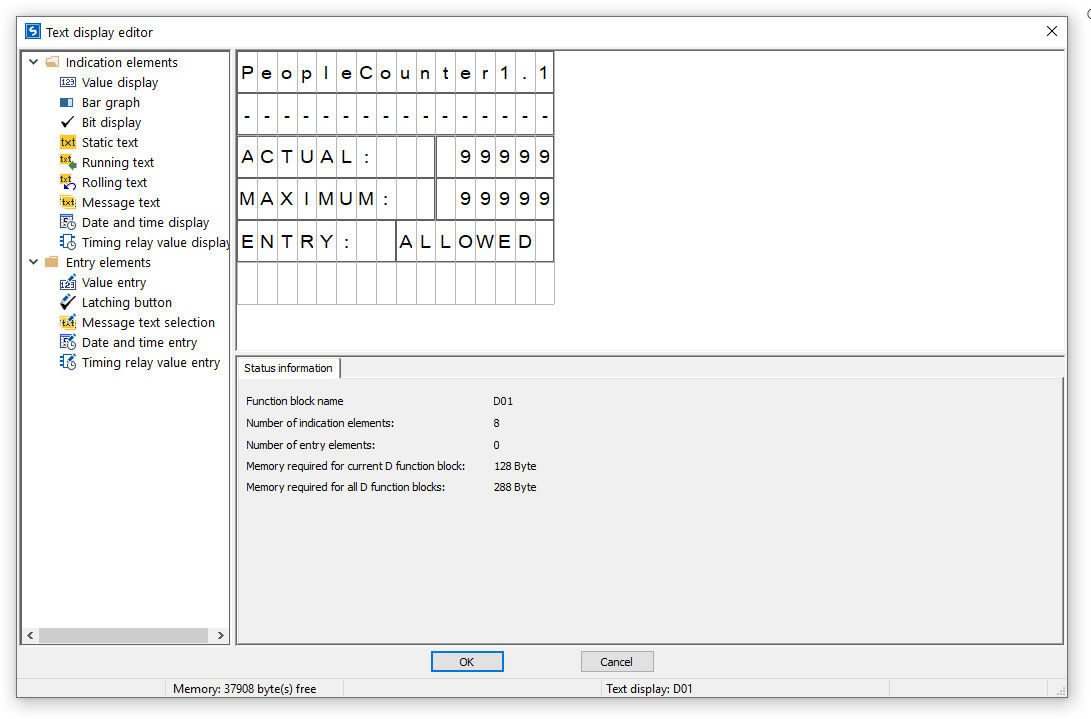
Figura 5. Aspetto proposto della schermata del contatore durante il funzionamento
Per posizionare nella parte superiore dello schermo il messaggio "CONTATORE DI PERSONE 1.1", fare clic sul lato destro della finestra visualizzata su Testo statico e spostiamo nel punto desiderato sullo schermo - in questo caso nella prima riga del display. Successivamente, nella parte inferiore dello schermo nella casella Testo, digitare "CONTATORE DI PERSONE 1.1", e sul display cliccare sulla casella del messaggio e utilizzando i marcatori negli angoli allungare, in modo che il testo si adatti allo schermo. Allo stesso modo, posizionare i messaggi rimanenti nelle righe seguenti, ossia la linea orizzontale composta dai caratteri "-" e dalle etichette "CORRENTE:", "CONSENTITO:", "INGRESSO:". In questa fase, terminiamo facendo clic su OK. Definiremo i messaggi dal contenuto variabile nei passaggi successivi.
Azzeramento del contatore CORRENTE
Il contatore del numero corrente di persone presenti nel locale può essere reimpostato o corretto utilizzando i seguenti pulsanti. Per l'azzeramento può essere utilizzato il pulsante di tipo NO posto tra +24 V DC e l'ingresso I08 del controller easyE4 o il pulsante DEL presente sul pannello. La rete che genera un segnale di azzeramento viene creata nel seguente modo:
- Fare clic con il pulsante destro del mouse sulla casella bianca della rete 0001, contenente il messaggio da noi definito. Nella finestra aperta, selezionare Inserisci rete dopo (Ctrl+T).
- Nella rete nuovamente aperta e vuota, trascinare l'icona Contatti –> NO.
I contatti non sono altro che l'ingresso del controller. Il contatto aperto corrisponde all'ingresso NO, il contatto chiuso all'ingresso NC. Abbiamo già visto le costanti (abbiamo a disposizione Constante 1 e Constante 0, corrispondenti ai livelli logici alto /basso). Il Contatto analogico in questo programma ci permetterà di introdurre valori soglia per i set point.
- Fare clic sul blocco posizionato nella rete. Nella parte inferiore dello schermo verrà visualizzata la finestra dei parametri di ingresso, in cui è possibile impostare:
- Tipo: Ingressi e uscite e marcatori binari.
- Commento: DEL.
- Tipo logico: NO.
- Argomento: P-Pulsante del dispositivo.
- Numero: 7-DEL.
- All'uscita del blocco P07 spostiamo il gate della somma OR. Lo troviamo nella sezione Gate logico –> OR.
- Spostiamo il contatto successivo all'ingresso del gate: si tratterà dell'ingresso del relè numero I08. Fare clic sul blocco così preparato e allo stesso modo, come per il contatto precedente, impostare i parametri seguenti:
- Tipo: Ingressi e uscite e marcatori binari.
- Commento: Pulsante esterno
- Tipo logico: NO.
- Argomento: Ingresso.
- Numero: 8.
- All'uscita del gate somma trasciniamo l'icona Bobina –> Bobina normale. Clicchiamo sul blocco preparato e impostiamo i seguenti parametri:
- Tipo: Uscite binarie e tag.
- Commento: RESET C02.
- Funzione bobina: Bobina normale.
- Argomento: M - Tag.
- Numero: 3.
Le bobine non rappresentano altro che le uscite. Può trattarsi di uscite fisiche o logiche, collegate solo all'interno del programma. In questo programma utilizzeremo soltanto: Bobina normale – uscita binaria NO, Bobina normale negata – uscita binaria NC. Utilizzando le funzionalità del software, abbiamo creato un tag interno, un uscita virtuale, che può essere collegata all'interno dei blocchi rimanenti.
Nel campo della rete, è possibile aggiungere una descrizione, che in un secondo momento o nella fase di creazione del programma, insieme ai commenti posizionati sui nomi di bobine e tag, renderà più facile l'analisi del programma e la memorizzazione delle funzioni dei singoli segnali. Il modo più semplice per aggiungere la descrizione è utilizzando la combinazione di tasti Ctrl+R. L'effetto del lavoro svolto finora dovrebbe essere simile a quello presentato nella figura 6.
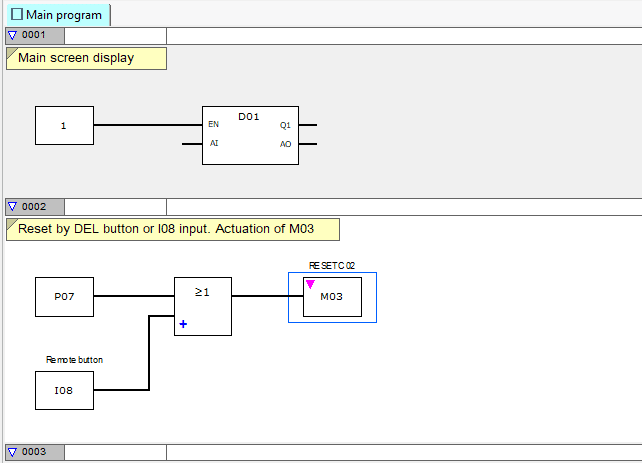
Figura 6. Inizio del programma del contatore - reti numero 0001 e 0002
Immissione del numero consentito di persone
Il contatore aggiungerà allo stato corrente le persone che entrano nel locale o nella zona, e sottrarrà le persone in uscita. Il valore conteggiato verrà confrontato con il numero consentito di persone, e il risultato del confronto gestirà le uscite Q1/Q2 con i segnalatori collegati: Q1 – rosso, Q2 – verde (o relè per accendere/spegnere il riscaldamento, la ventilazione, l'illuminazione, ecc.).
Il set-point del numero consentito di persone verrà introdotto utilizzando i pulsanti "a sinistra"/"a destra", pertanto sarà più semplice utilizzare un contatore bidirezionale in cui viene salvato il valore immesso. Pertanto, il pulsante "a sinistra" potrebbe causare una diminuzione, mentre il pulsante "a destra" potrebbe aumentare di 1 lo stato del contatore.
Possiamo sfruttare questo metodo nel nostro programma, poiché tra i moduli troveremo Moduli contatore –> C – Modulo contatore, che offre la possibilità di effettuare il conteggio a salire e a scendere. A tal fine questo è stato dotato di un ingresso di clock C_ e un ingresso con direzione di conteggio D_. Sono presenti altre funzionalità, che tuttavia non utilizzeremo in questa fase. In una delle seguenti reti, utilizzeremo ancora l'ingresso RE, che resetta lo stato del contatore.
Aggiungiamo una nuova rete mediante la combinazione Ctrl+T. La sua creazione deve essere iniziata con un blocco del contatore, poiché è agli ingressi di quest'ultimo che invieremo i singoli segnali. Nell'elenco troveremo Moduli contatore –> C – Modulo contatore. Inseriamo quest'ultimo nell'area della rete numero 0003. Clicchiamo sul blocco e sul campo Commento, digitiamo CONSENTITO. Ciò renderà più facile l'identificazione del modulo nelle fasi successive della creazione del programma. All'ingresso degli impulsi di conteggio _C inseriamo un gate somma OR, poiché gli impulsi che diminuiscono/aumentano il valore, provengono da due pulsanti e disponiamo di un singolo ingresso di clock. Il tipo di operazione eseguita di aggiunta/sottrazione dipende dal livello logico all'ingresso della direzione.
Agli ingressi del gate OR è necessario assegnare i pulsanti che causano la riduzione/l'aumento dello stato del contatore. La capacità del contatore è elevata, poiché è di 2 byte. Ciò consente un conteggio nell'intervallo 0...65535. Per questa applicazione del contatore si presuppone che il numero consentito di persone non sia superiore a 1000. Se necessario, questo valore potrà essere modificato facilmente, modificando la costante disponibile nel programma. Inoltre l'impostazione dell'intervallo inferiore a 0 non avrà senso: sarà semplicemente inutile. D'altra parte, un valore inferiore a 0 comporterebbe il riempimento del contatore e l'impostazione del massimo. Pertanto risulta logico introdurre nel programma delle restrizioni, grazie alle quali l'intervallo dei valori di set-point potrà essere da 0 al massimo, e il programma non consentirà il superamento del valore soglia del setpoint da parte della persona che effettua l'impostazione.
Pertanto, per via del fatto che abbiamo a che fare con un contatore, per bloccare gli ingressi di conteggio è possibile utilizzare il blocco porta (gate), funzione ben nota alle persone che hanno costruito un misuratore di frequenza. Utilizzando il blocco porta (gate), il segnale viene fatto passare attraverso un gate logico - di solito un gate AND, che è trasparente solo se il cosiddetto ingresso gate presenta un livello logico alto.
Nella rete descritta sono stati utilizzati due gate AND, uno dei quali dispone di due ingressi gate del segnale (CO1>0 e C01< CONSTANTE) e l'altro di un ingresso (C01>0). L'uscita del primo gate AND viene collegata ad uno degli ingressi del gate OR. Come possiamo facilmente notare, manca qualcosa, poiché il gate dispone di 2 ingressi e ne sono necessari 3 (due segnali gate e un pulsante). Per aggiungere un ingresso, facciamo clic su "+" sul relativo simbolo: ogni clic aggiunge un ingresso, mentre "-" ne comporta l'eliminazione.
Al primo ingresso del gate assegneremo il pulsante che causa la diminuzione dello stato del contatore (sinistro). All'ingresso del gate AND inseriremo un contatto, cliccheremo su di esso e imposteremo i seguenti parametri:
- Tipo: Ingressi e uscite e marcatori binari.
- Commento: SINISTRO.
- Tipo logico: NO.
- Argomento: P - Pulsante del dispositivo.
- Numero: 1 - <.
Agli ingressi liberi rimanenti del gate AND assegneremo due contatti e ne imposteremo i seguenti parametri:
- Contatto all'ingresso del 2° gate AND:
- Tipo: Ingressi e uscite e marcatori binari.
- Commento: C01 < COSTANTE.
- Tipo logico: NO.
- Argomento: M - Tag.
- Numero: 2.
- Contatto all'ingresso del 3° gate AND:
- Tipo: Ingressi e uscite e marcatori binari.
- Commento: C01 > 0.
- Tipo logico: NO.
- Argomento: M - Tag.
- Numero: 1.
All'uscita del pulsante aggiungiamo un gate AND, con cui bloccheremo il suo funzionamento quando il valore impostato è inferiore a 0 o superiore al valore soglia del set-point.
Pertanto, per motivi di sicurezza, posizioniamo il gate AND all'ingresso D_ del contatore C01 (CONSENTITO). Quest'ultimo bloccherà l'ingresso di conteggio per la direzione verso il basso, se viene raggiunto il valore 0. Teoricamente, tale gate non è necessario, ma è stato aggiunto per la sicurezza dell'applicazione, in modo che anche l'input del cambio di direzione sia bloccato nonostante la pressione del tasto "a sinistra". All'ingresso del gate AND devono essere assegnati due contatti e i loro parametri devono essere impostati come segue:
- Contatto all'ingresso 1. del gate AND:
- Tipo: Ingressi e uscite e marcatori binari.
- Commento: SINISTRO.
- Tipo logico: NO.
- Argomento: P - Pulsante del dispositivo.
- Numero: 1.
- Contatto all'ingresso del 2° gate AND:
- Tipo: Ingressi e uscite e marcatori binari.
- Commento: C01>0.
- Tipo logico: NO.
- Argomento: M - Tag.
- Numero: 1.
Il risultato corretto del nostro lavoro è presentato nella figura 7. Il passo successivo sarà quello di creare una rete con un comparatore, per controllare l'inserimento delle impostazioni nel contatore.
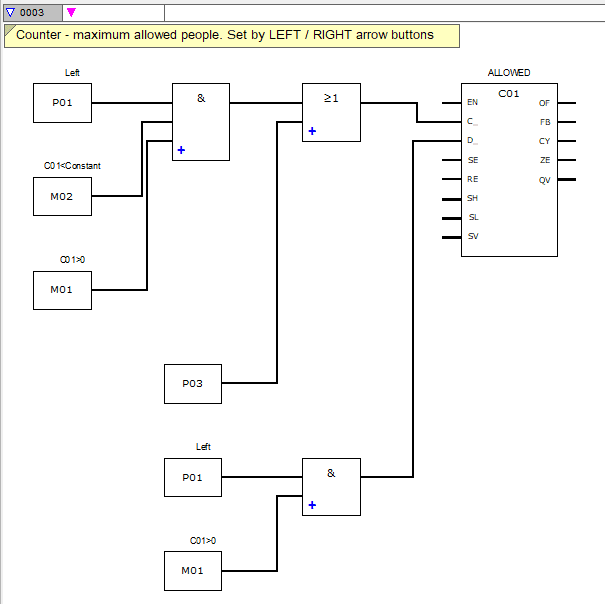
Figura 7. Rete numero 0003 - contatore in cui è archiviato il numero consentito di persone
Premendo la combinazione Ctrl+T aggiungeremo la rete numero 0004. Questa svolgerà la funzione di comparazione, se il contenuto del contatore (set point) è maggiore di 0. Per prima cosa inseriamo il blocco del comparatore, che possiamo trovare nell'elenco Moduli del produttore –> Moduli aritmetici e –> CP – Comparatore analogico. Ai suoi ingressi assegniamo due contatti analogici (Contatti –> Contatto analogico), e all'uscita GT assegniamo una bobina. Ora, nel modo mostrato precedentemente, cliccando sui contatti e sulle bobine, impostiamo i loro parametri:
- Contatto all'ingresso 1. del comparatore:
- Tipo: Uscite del modulo funzione.
- Commento: CONSENTITO.
- Tipo logico: NO.
- Argomento: C – Modulo contatore.
- Numero: 1.
- Uscite del modulo funzione: QV – Uscita analogica del modulo funzione.
- Contatto all'ingresso 2. del comparatore:
- Tipo: Costante.
- Costante: 0.
Il comparatore dispone di 3 uscite: LT – attivo se il valore I1 < I2, EQ – attivo se il valore I1 = I2, GT – attivo se il valore I1 > I2. Nella nostra applicazione utilizzeremo l'uscita GT attiva, se il valore all'ingresso I1, pertanto lo stato del contatore C01 (CONSENTITO) sarà maggiore di 0. All'uscita GT del comparatore, inseriamo una bobina e impostiamo i suoi parametri come segue:
- Tipo: Uscite binarie e tag.
- Commento: C01>0.
- Funzione bobina: Bobina normale.
- Argomento: M - Tag.
- Numero: 1.
Allo stesso modo, procediamo con la rete che controllerà se l'impostazione del set-point è inferiore al valore massimo. Per semplicità possiamo usare il metodo copia-incolla.
Premiamo la combinazione Ctrl+T per creare la rete numero 0005. Passiamo alla rete 0004 e selezioniamo i componenti della rete, tenendo premuto il pulsante sinistro del mouse e disegnando una finestra rettangolare. Quindi premiamo Ctrl+C e passiamo alla rete 0005 ancora vuota. Qui premiamo Ctrl+V. Sfortunatamente, questa volta utilizzeremo l'uscita LT, quindi dovremo rimuovere la bobina assegnata all'uscita GT, scaricarne una nuova e assegnarla all'uscita LT. Non resta che assegnare i valori dei contatti assegnati agli ingressi e alla bobina assegnata all'uscita.
Utilizzando la funzione copia- incolla, i contatti dovrebbero avere parametri appropriati. È necessario modificare solo il valore costante immettendo invece di 0, ad es. 1000, ossia il numero massimo consentito di persone che sarà possibile impostare. Ora è necessario occuparsi della bobina assegnata all'uscita LT del comparatore, assegnandole i seguenti parametri:
- Tipo: Uscite binarie e tag.
- Commento: C01 < COSTANTE.
- Funzione bobina: Bobina normale.
- Argomento: M - Tag.
- Numero: 2.
L'effetto del lavoro svolto dovrebbe essere simile a quello presentato nella figura 8.

Figura 8. Reti con comparatori che mantengono il set point nell'intervallo di valori 0...massimo
Necessita di una spiegazione il modo con cui viene gestito il blocco del contatore C01 (CONSENTITO). L'aumento dello stato del blocco del contatore è ovvio: è sufficiente assegnare gli impulsi all'ingresso C_. La riduzione richiede inoltre che venga inviato un valore logico 1 all'ingresso D_. Nelle soluzioni hardware, ad es. quelle implementate mediante il contatore 74193, spesso era sufficiente la soluzione che prevedeva l'invio dello stesso impulso sull'ingresso del conteggio e degli impulsi di clock; tuttavia all'ingresso della direzione di conteggio il segnale veniva inviato direttamente, mentre all'uscita di clock veniva inviato con un leggero ritardo, ad es. tramite due gate collegati in serie. La stessa uscita è stata utilizzata assegnando gli impulsi dai pulsanti al blocco del contatore: l'impulso del contatto P01 viene trasmesso attraverso due gate all'ingresso C_ e tramite un gate all'ingresso D_. Si è rivelato che la realizzazione programmata degli elementi logici inoltre introduce il ritardo necessario e costituisce un'ottima soluzione nello schema FBD.
La spiegazione del principio di funzionamento del contatore delle persone attualmente presenti nel locale e i metodi per il rilevamento della direzione del movimento saranno oggetto di un altro articolo. In questa fase, il passo successivo sarà quello di creare un'ulteriore rete, posizionare al suo interno solo un blocco del contatore non collegato, impostarne i parametri e tornare alla schermata delle informazioni, completare il lavoro e testare il funzionamento dell'applicazione, caricando il programma nel relè.
Aggiungiamo la rete numero 0006 (Ctrl+T). Dall'elenco dei blocchi scegliamo il contatore (Moduli del produttore –> Moduli contatore –> C – Modulo contatore) e impostiamo i seguenti parametri:
- C: 2.
- Commento: ATTUALMENTE (NEL LOCALE)
- Non è necessario EN per attivare il modulo.
Ora torniamo alla rete numero 0001, clicchiamo sul tag di testo e sul pulsante "Editor dei tag di testo". Nelle etichette precedentemente salvate aggiungeremo la visualizzazione del valore corrente di entrambi i contatori e dello stato dell'uscita Q1, cui è collegata la luce rossa.
Nell'elenco sul lato sinistro della finestra dell'editor, selezionare Indicazione del valore e spostiamo l'etichetta "ATTUALMENTE:" oltre i due punti. Viene visualizzato il campo che contiene il numero 99999. Ora nella parte inferiore della finestra selezioniamo la scheda Variabili vincolanti e impostiamo i seguenti valori dei campi:
- Tipo: Ingressi e uscite del modulo funzione.
- Argomento: C – Modulo contatore.
- Numero: 2 - >>ATTUALMENTE (NEL LOCALE)<<.
- Ingressi e uscite del modulo funzione. QV – uscita analogica del modulo funzione.
Procediamo analogamente per il campo/etichetta "CONSENTITI:". Inseriamo dopo di esso il campo Visualizzazione del valore e successivamente nella scheda Variabili vincolanti, impostiamo i seguenti parametri:
- Tipo: Ingressi e uscite del modulo funzione.
- Argomento: C – Modulo contatore.
- Numero: 1 - >>CONSENTITI<<.
- Ingressi e uscite del modulo funzione. QV – uscita analogica del modulo funzione.
Dopo l'etichetta "INGRESSO:" visualizzeremo il testo SÌ se è consentito o NO, se è vietato. Per eseguire quest'operazione, nell'elenco a sinistra, selezionare Testo messaggio e disporre dopo i due punti dell'etichetta. Allungare il campo a 3-4 caratteri e impostare i valori, come presentato nella figura 9:


Figura 9. Configurazione del campo Testo del messaggio
- Scheda Testo del messaggio:
- Tipo: Bit.
- Selezione lingua: Senza nome.
- Modalità di visualizzazione: Standard.
- Modalità: valore esatto.
- Tipo di variabile (tabella): valore 0, testo messaggio SÌ; valore 1, testo messaggio NO.
- Scheda Variabili vincolanti:
- Tipo: Ingressi e uscite e marcatori binari.
- Argomento: Q – Uscita.
- Numero: 1.
Programmazione del relè easyE4
È rimasta ancora un'opzione da impostare, la cui abilitazione verrebbe segnalata nella fase di controllo del programma; tuttavia per risparmiare tempo ce ne occuperemo ora. Nell'angolo inferiore sinistro della finestra, fare clic sul pulsante Progetto e selezionare la scheda Impostazioni di sistema. A destra, in basso, troveremo la casella Pulsanti P e selezioneremo il quadrato accanto ad essa. In questo modo includeremo un bit che consente di utilizzare i pulsanti sul pannello relè.
Ora possiamo procedere alla verifica della correttezza della parte del programma da noi realizzato. Per fare ciò, premendo il pulsante Programmazione nell'angolo in basso a sinistra, in questo modo torneremo alla modifica del programma. Successivamente premere F10, che consente di richiamare la funzione di controllo della correttezza del programma. Dove essere visualizzato un messaggio che contiene il messaggio che conferma l'assenza di errori. Tale programma può essere caricato nella memoria del controller easyE4.
Per fare ciò, nell'angolo in basso a sinistra dello schermo, cliccare sul pulsante Comunicazione. Quindi, disponendo dei parametri impostati nel protocollo IP v4 nel controller e nel PC, fare clic sul pulsante Trova. Nella finestra visualizzata, sul lato destro, selezioniamo l'interfaccia Ethernet cui è collegato il relè e a sinistra Nuova ricerca. Attendiamo il risultato dell'operazione, che verrà visualizzata nella tabella. Fare clic sulla posizione trovata e sul pulsante Salva come profilo IP. Dovrebbe essere visualizzato un messaggio sul nuovo profilo con indirizzo/nome 10.10.0.2 e l'ora e la data di creazione. Clicchiamo su OK per chiudere la finestra del messaggio e su Chiudi, per chiudere la finestra di ricerca (figura 10). A sinistra, in alto, nella casella Profilo IP, se non viene visualizzato quello appena creato, selezionarlo dall'elenco e fare clic sul pulsante Modalità online - verrà stabilita la connessione con il controller.

Figura 10. Finestra di ricerca del relè nella rete Ethernet
Ora cliccando sull'elenco Programma/Configurazione, e successivamente su PC => Dispositivo, possiamo caricare il programma nel relè. Infine, se non viene visualizzato il messaggio che chiede di avviare il programma, fare clic su RUN ed eseguire il programma da noi caricato. In questa fase possiamo testare il suo funzionamento, utilizzando i pulsanti del cursore e DEL. Anche l'ingresso di azzeramento I08 dovrebbe funzionare correttamente.
Vi invitiamo a leggere l'articolo dedicato alle funzionalità del controller EasyE4.
Transfer Multisort Elektronik (TME) è uno dei maggiori distributori mondiali di componenti elettronici, parti elettrotecniche, attrezzature da laboratorio e automazione industriale. Il catalogo include oltre 1.500.000 di prodotti di 1.300 produttori leader. I moderni centri logistici di TME a Łódź e Rzgów (Polonia), con una superficie complessiva di oltre 40.000 m², spediscono quasi 6.000 pacchi al giorno a clienti in più di 150 paesi.
TME investe anche nello sviluppo delle conoscenze e competenze di giovani ingegneri e appassionati di elettronica attraverso il progetto TME Education e supporta la comunità tecnologica organizzando la serie di eventi TechMasterEvent, promuovendo l’innovazione e lo scambio di esperienze.