Releul programabil easyE4 (partea a 2-a): lucrul cu programul easySoft 7
Releul programabil easyE4 (partea a 2-a): lucrul cu programul easySoft 7Data publicării: 09-03-2021 🕒 17 min de citit

- Programarea în limbajul FBD
- Conectarea easyE4 cu easySoft 7
- Crearea unui nou proiect în mediul de lucru easySoft 7
- easySoft 7: Crearea programului – operarea ecranului, activarea tastelor
- Aducerea la zero a numărătorului în momentul ACTUAL
- Introducerea numărului permis de persoane
- Programarea releului easyE4
În articolul precedent, dedicat controlerului easyE4 oferit de Eaton, am prezentat o propunere de construire a unui numărător de persoane şi am prezentat, pe scurt, posibilităţile noului releu.
Citiţi prima parte a articolului
De data aceasta, ne vom concentra pe realizarea aplicaţiei şi pe punerea în funcţiune a acesteia. O condiţie necesară este descărcarea şi instalarea mediului de programare easySoft 7. În acest articol nu vom prezenta toate opţiunile disponibile în meniu, ci ne vom axa pe realizarea proiectului, prin urmare, dacă operaţiunile descrise vor necesita completări, vă recomandăm să consultaţi paginile de internet ale producătorului controlerului sau instrucţiunile puse la dispoziţie online de utilizatori.
Programarea în limbajul FBD
Pentru realizarea aplicaţiei numărătorului, am ales limbajul FBD întrucât în acesta putem înţelege probabil cel mai uşor logica funcţionării programului şi legăturile dintre diferitele module. Înţelegerea acestei metode presupune ca programatorul să cunoască elementele digitale (funcţiile logice), precum porţi, registre şi circuite basculante bistabile (sau flip-flop).
Limbajul FBD disponibil în mediul easyE4 se deosebeşte de cel pe care îl întâlnim în produsele concurente, de exemplu Siemens Logo! sau Mitsubishi Alpha. Necesită o construcţie mai elaborată a programului, întrucât, din punct de vedere structural, este compus din reţele individuale, interconectate, care schimbă între ele date cu ajutorul referinţelor sau al markerilor. Întrucât reţelele sunt mai degrabă de mici dimensiuni, introducerea de modificări într-un asemenea program este una uşoară. Pe de altă parte, trimiterea în exterior (în afara reţelei) a unui semnal necesită adăugarea unui marker şi citirea acestuia într-o altă reţea. În cazul concurenţei, este suficientă trasarea pur şi simplu a unei linii, însă schema FBD aminteşte de o schemă bloc.
După această introducere, să începem crearea programului pentru numărătorul de persoane. Vom împărţi lucrul în câteva etape, care vor permite adăugarea de noi elemente şi observarea treptată a rezultatelor.
- În primul pas, vom arăta cum pot fi afişate mesajele pe ecranul integrat al easyE4 şi cum pot fi folosite tastele montate pe panoul frontal. Cu această ocazie vom prezenta modul de afişare a textelor fixe şi variabile, inclusiv a stării intrărilor, ieşirilor, conţinutului numărătoarelor etc.
- În al doilea pas, vom explica modul de utilizare a tastelor cursorului montate pe controler şi vom indica un exemplu de metodă de introducere a setărilor numărătorului şi de limitare a valorilor acestora. Cu această ocazie, vom descrie modulele numărătorului, comparatorului, porţile, contactele şi bobinele (de intrare şi de ieşire).
- În al treilea rând, vom descrie logica de funcţionare a numărătorului şi vom realiza un detector al direcţiei de mişcare. Aceasta este cea mai dificilă parte a lucrării, pentru că trebuie să prevedem diferite situaţii care pot apărea pe durata exploatării dispozitivului. Din păcate, atunci când sunt folosiţi senzori atât de puţin complicaţi precum barierele luminoase, este imposibilă asigurarea protecţiei împotriva a orice poate face utilizatorul şi nu poate fi garantată o funcţionare complet lipsită de erori a numărătorului.
Întregul program poate fi executat şi verificat cu ajutorul simulatorului integrat în mediul de programare easySoft 7, fără a fi necesar să deţinem releul programabil easyE4 oferit de firma Eaton.
Conectarea easyE4 cu easySoft 7
Calculatorul folosit pentru crearea programului a fost prevăzut cu două interfeţe de reţea: fără fir Wi-Fi, prin care s-a conectat la reţeaua locală şi Ethernet, utilizată pentru programarea controlerului easyE4. Pentru evitarea problemelor de conectare, adresele IP v4 ale interfeţei prin cablu Ethernet au fost introduse manual:
- Pentru calculatorul PC - adresa 10.10.0.5.
- Pentru releul easyE4 - adresa 10.10.0.2.
- Mască de 8 biţi comună de subreţea 255.0.0.0 (/8) şi poartă de reţea 10.10.0.1.
Bineînţeles, conexiunea cu calculatorul s-a realizat cu ajutorul unui cablu Ethernet conectat direct dintr-un port în altul şi în reţea nu a existat o poartă, însă sistemul Windows în cea mai nouă versiune nu permite introducerea doar a adresei şi a măştii.
Meniul de setări al easyE4 este disponibil în modul oprire (stop) după apăsarea OK. Opţiunile pot fi alese cu ajutorul tastelor cursorului sus/jos, sunt confirmate cu OK şi pot fi abandonate (se renunţă sau se iese din meniul curent) cu ajutorul ESC.
În mod implicit, easyE4 funcţionează în modul de configurare automată. Pentru a introduce manual adresa IP, trebuie folosit meniul SYSTEM.OPT –> ETHERNET –> ADDRESS MODE şi se va alege STATIC IP. Acum poate fi introdusă adresa folosind meniul aflat cu un nivel mai sus, şi anume IP ADDRESS. În acest meniu vom găsi, pentru introducere manuală, poziţiile IP ADDRESS (reamintim – 10.10.0.2), SUBNET MASK (CIDR Suffix: /8, şi anume 255.0.0.0), GATEWAY ADDRESS (10.10.0.1). Parametrul DNS SERVER poate fi omis.
Dacă sistemul Windows cere adresa DNS, trebuie introdusă aceeaşi ca pentru poartă, şi anume 10.10.0.1. Acest lucru nu are o mare importanţă, pentru că în aplicaţia noastră avem nevoie de Ethernet doar pentru programarea releului şi probabil nu vom comunica cu acesta într-o reţea extinsă cu un server care translatează numele în adresă IP.
Conectăm calculatorul cu releul easyE4 şi pornim mediul de programare easySoft 7. După conectare, putem configura releul şi din meniul easySoft.
Crearea unui proiect nou în mediul de lucru easySoft 7
Când am creat exemplul de program, am folosit un controler easyE4 în versiunea cu ieşiri pe tranzistor. După pornirea mediului de programare easySoft 7, în partea stângă se va deschide o listă de dispozitive de bază. Din aceasta vom alege tipul de controler pe care îl deţinem - în acest exemplu este vorba de EASY-E4-DC-12TC1. Dăm clic pe denumirea acestuia şi, ţinând apăsat butonul din stânga al mouse-ului, îl mutăm în partea dreaptă, în zona „Proiect”. Va apărea o fereastră intitulată „Introduceţi noul dispozitiv” (figura 1), în care vom selecta versiunea de firmware. În exemplul de releu easyE4, aceasta a fost versiunea V1.0.
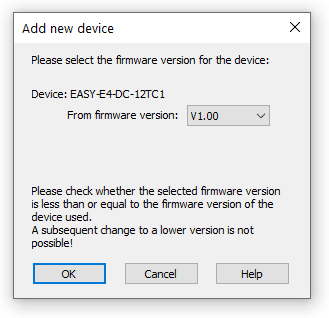
Figura 1. Fereastra de selectare a versiunii de firmware a releului easyE4
| Selectarea versiunii de firmware trebuie să fie făcută cu mare atenţie, întrucât modificarea ulterioară nu mai este posibilă. Realizarea unui program pentru un firmware mai nou implică, în general, o funcţionalitate mai extinsă, însă dacă acesta este mai nou decât cel instalat în controler, nu va putea fi transferat şi pus în funcţiune. Vom fi atunci obligaţi să actualizăm firmware-ul dispozitivului. |
|---|
Pentru a afla ce versiune de firmware are releul nostru programabil, trebuie să utilizăm meniul easyE4 INFORMATION –> SYSTEM. Va fi afişat un ecran cu informaţii de bază despre releul nostru, inclusiv tipul şi versiunea de firmware (OS). Parametrii releului pot fi citiţi şi cu ajutorul easySoft 7, însă pentru aceasta trebuie să găsim controlerul în reţea şi să trecem în modul de lucru online.
După alegerea modelului de releu programabil şi confirmarea versiunii de firmware a acestuia, imaginea ilustrativă a modelului ales va fi afişată în zona Proiect şi putem trece la realizarea programului.
easySoft 7: Crearea programului – operarea ecranului, activarea tastelor
În colţul din dreapta jos al ferestrei easySoft 7 se află 4 butoane, care permit alegerea cu uşurinţă a modului de lucru. Dacă dorim să edităm programul, vom alege Programare, dacă dorim să simulăm funcţionarea acestuia – Simulare, dacă vrem să îl transferăm către releu – Comunicare, iar dacă dorim să aducem modificări în reţea releelor sau să introducem parametrii acestora – Proiect.
Pentru a crea programul, dăm clic pe Programare. La prima utilizare, va fi afişată o fereastră pentru alegerea metodei de programare. Vom alege Schemă de module de funcţii (FBD) şi dăm clic pe OK (figura 2). Dacă nu suntem la prima utilizare, mediul de programare ne va permite direct editarea programului.

Figura 2. Fereastra de alegere a metodei de programare
Pentru început, realizăm ecranul informativ. Pe lista de module ale producătorului, în partea stângă a ecranului vom găsi Alte module –> D – Afişaj text. Dăm clic pe iconiţa acestuia şi, ţinând apăsat butonul din stânga al mouse-ului, îl transferăm în zona albă, care trebuie să fie afişată în partea de sus a ecranului şi să aibă numărul „0001”. Acesta este primul nostru pas în crearea programului în noul mediu, aşadar, pentru ajutor, efectul este prezentat în figura 3.

Figura 3. Modulul afişajului text aflat în zona de reţea număr 0001.
Modulul afişajului text este destinat afişării de mesaje pentru utilizator. Mesajele pot fi fixe sau variabile, pot conţine etichete, valori, constante simbolice, bare de progres etc. De exemplu, nivelul logic de ieşire sau intrare poate fi semnalizat doar cu ajutorul semnului unui pătrat sau al unei constante simbolice (de exemplu PORNIT/OPRIT), definită de programator. Producătorul releului a avut grijă să fie disponibile şi diacritice poloneze, astfel încât comunicarea cu utilizatorul este mai uşor de înţeles şi arată atenţia pentru detalii.
În program putem avea nevoie să folosim mai multe module de afişaje text, aşadar acestea sunt activate/dezactivate cu ajutorul intrării EN. În acest exemplu, vom folosi un singur ecran cu mesaje variabile, prin urmare modulul poate fi activat adăugând la intrarea EN nivelul logic fix „1”. În acest scop, pe listă vom găsi Contacte –> Nivel logic fix 1 şi transferăm iconiţa lăsând-o la intrarea EN a modulului D01. Ar trebui să obţinem efectul prezentat în figura 4.

Figura 4. Adăugare „1” logic la intrarea EN a modulului afişajului text.
După ce dăm clic pe blocul D01, deja amplasat în prima reţea a programului, în partea de jos a ecranului vor fi afişaţi parametrii blocului. Folosim un singur bloc de mesaj, aşadar pe acest ecran nu trebuie să setăm niciun parametru în afară de activarea tastelor „P”. Vom utiliza tastele cursorului (P1…P4) şi DEL (P7), prin urmare trebuie să bifăm, prin clic cu mouse-ul, căsuţele aflate lângă acestea. Acest lucru nu este încă suficient pentru activarea tastelor, însă permite folosirea acestora atunci când este activ afişajul text legat de acestea. Aceasta este o funcţie foarte utilă a blocului. Uneori utilizatorul, fără să ştie pe ce apasă, intră din întâmplare în anumite opţiuni din meniu unde, de exemplu, i se poate permite folosirea tastelor cursorului şi i se poate interzice accesul la restul.
În programul creat pentru numărător, tastele vor avea următoarele funcţii: stânga/dreapta - scăderea/creşterea numărului permis de persoane, sus/jos - decrementarea/incrementarea stării actuale a numărătorului, DEL - aducerea la zero a numărului de persoane. Aducerea la zero va fi posibilă şi cu ajutorul intrării I08 a releului, la care vom ataşa o tastă în acest scop. Este mult mai comod pentru utilizator decât să caute taste mici pe panoul releului şi, în plus, protejează releul de o deteriorare accidentală.
Pentru afişarea de mesaje pe ecran, dăm clic pe butonul Editor afişaje text aflat în zona de proprietăţi a blocului de afişaj text (în partea de jos a ecranului). Fereastra editorului cu aspectul propus al ecranului numărătorului este prezentată în figura 5. Nu putem încă afişa anumite valori, pentru că abia am început să creăm programul şi nu există încă variabile, însă putem deja afişa pe ecran mesaje staţionare.
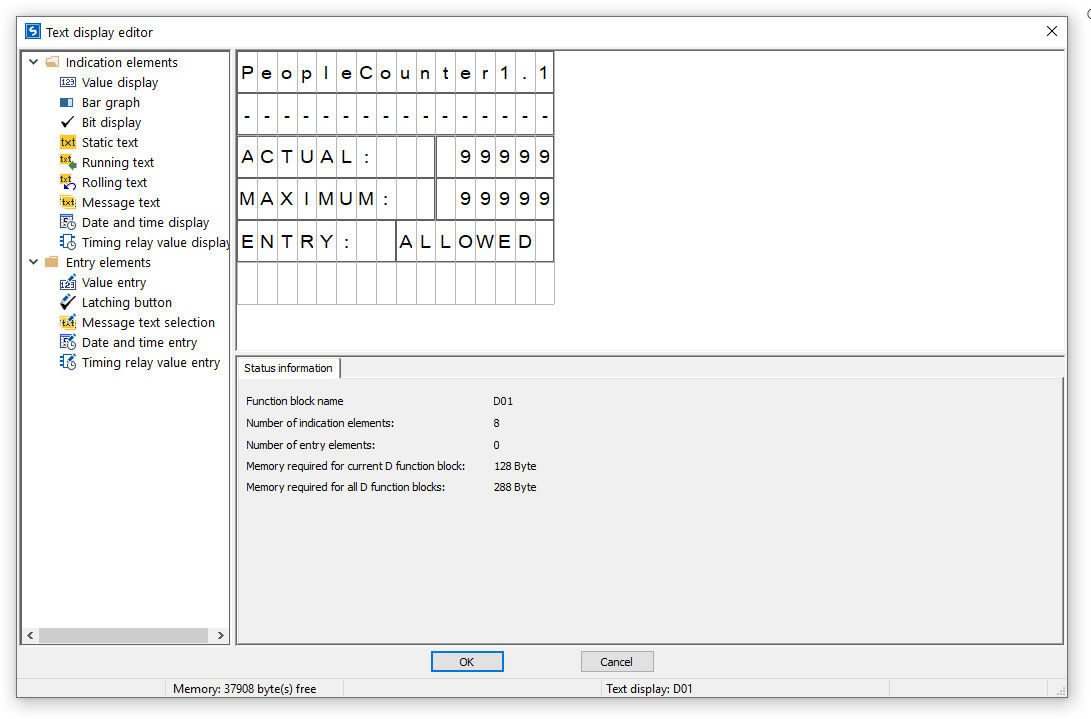
Figura 5. Aspectul propus al ecranului numărătorului în timpul lucrului
Pentru aşezarea în partea de sus a ecranului a mesajului „NUMĂRĂTOR PERSOANE 1.1” dăm clic în partea din dreapta a ferestrei afişate pe Text static şi îl transferăm în locul dorit de pe ecran - în cazul nostru, pe prima linie a afişajului. Apoi, în partea de jos a ecranului, în câmpul Text vom introduce „NUMĂRĂTOR PERSOANE 1.1”, apoi pe afişaj dăm clic în câmpul mesajului şi, cu ajutorul semnelor din colţuri, tragem de acestea astfel încât textul să se potrivească pe ecran. În acelaşi mod, aşezăm celelalte mesaje pe liniile următoare, adică o linie orizontală compusă din caracterele „-” şi etichetele „ÎN MOMENTUL ACTUAL:”, „PERMIS:”, „INTRARE:”. În această etapă încheiem dând clic pe OK. Mesajele cu conţinut variabil le vom defini în paşii următori.
Aducerea la zero a numărătorului în momentul ACTUAL
Valoarea actuală a numărătorului de persoane dintr-o încăpere poate fi adus la zero sau corectat cu ajutorul tastelor. Pentru aducerea la zero vom folosi o tastă de tip NO conectată între +24 V DC şi intrarea I08 a controlerului easyE4 sau tasta DEL de pe panoul acestuia. Reţeaua care generează semnalul de aducere la zero o vom crea astfel:
- Dăm clic cu butonul din dreapta al mouse-ului în câmpul alb al reţelei 0001 care conţine mesajul pe care îl definim. Din fereastra deschisă alegem Introducere ulterioară reţea (Ctrl+T).
- În reţeaua goală, nou deschisă, transferăm iconiţa Contacte –> Normal deschis.
Contactele nu sunt nimic altceva decât intrările controlerului. Contactul normal deschis este intrare NO, iar cel normal închis este intrare NC. Cu constantele am făcut deja cunoştinţă (avem la dispoziţie Constanta 1 şi Constanta 0, care corespund nivelurilor logice SUS/JOS). Contactul analogic din acest program ne permite să introducem valorile pragurilor setărilor.
- Dăm clic pe blocul aflat în reţea. În partea de jos a ecranului va fi afişată fereastra parametrilor intrării, în care vom seta:
- Tip: Intrări, ieşiri şi markeri binari.
- Comentariu: DEL.
- Tip logică: Normal deschis.
- Operand: P-Tastă dispozitiv.
- Număr: 7-DEL.
- La ieşirea blocului P07 transferăm poarta de sumă OR. O găsim în Poartă logică –> OR.
- La intrarea porţii transferăm următorul contact normal deschis - acesta va fi intrarea releului număr I08. Dăm clic pe blocul aranjat şi în acelaşi mod ca pentru contactul anterior setăm următorii parametri:
- Tip: Intrări, ieşiri şi markeri binari.
- Comentariu: Tastă ext.
- Tip logică: Normal deschis.
- Operand: Intrare.
- Număr: 8.
- La ieşirea porţii de sumă transferăm iconiţa Bobine –> Bobină obişnuită. Dăm clic pe blocul aranjat şi setăm următorii parametri:
- Tip: Ieşiri binare şi markeri.
- Comentariu: RESET C02.
- Funcţie bobină: Bobină obişnuită.
- Operand: M - Marker.
- Număr: 3.
Bobinele nu sunt nimic altceva decât ieşiri. Acestea pot fi ieşiri fizice sau logice, conectate doar în cadrul programului. În acest program folosim doar: Bobină obişnuită – ieşire binară NO, Bobină obişnuită negată – ieşire binară NC. Cu ajutorul funcţiilor programului am creat un marker intern - o ieşire virtuală, care va putea fi ataşată în cadrul celorlalte blocuri.
În câmpul reţelei putem adăuga o descriere, care ulterior sau în etapa de creare a programului, împreună cu comentariile amplasate lângă numele bobinelor şi markerilor, ne va ajuta să analizăm programul şi să ne reamintim funcţiile diferitelor semnale. Descrierea poate fi adăugată cel mai uşor din scurtătura Ctrl+R. Rezultatul lucrului de până în acest moment ar trebui să arate ca în figura 6.
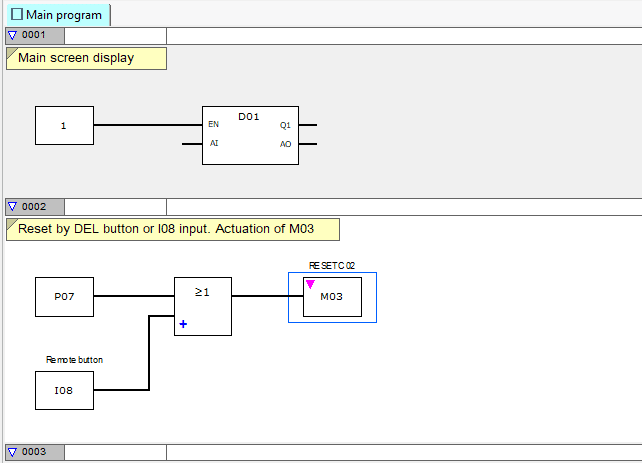
Figura 6. Începutul programului numărătorului – reţelele cu numerele 0001 şi 0002
Introducerea numărului permis de persoane
Numărătorul va adăuga la numărul curent persoanele care intră în încăperea sau zona respectivă şi va scădea persoanele care ies. Valoarea contorizată va fi comparată cu numărul permis setat de persoane, iar rezultatul comparării va comanda ieşirile Q1/Q2 conectate la semnalizatoare: Q1 – la cel roşu, Q2 – la cel verde (sau la releul de pornire/oprire a încălzirii, ventilaţiei, iluminatului etc.).
Numărul permis de persoane va fi introdus din tastele „stânga”/„dreapta”, prin urmare cel mai uşor este să folosim un numărător bidirecţional care păstrează valoarea introdusă. În acest mod, tasta „stânga” ar putea determina decrementarea, iar „dreapta” - incrementarea valorii numărătorului cu 1.
Putem folosi această metodă în programul nostru, pentru că printre module găsim Module de numărător –> C – Modul de numărător cu posibilitatea de numărare atât în sens direct (în sus), cât şiîn sens invers (în jos). În acest scop, a fost prevăzut cu intrare de tact C_ şi intrare pentru sensul de numărare D_. Există şi alte funcţionalităţi, de care însă nu avem nevoie în această etapă. Într-una din următoarele reţele vom folosi şi o intrare RE, care aduce numărătorul la zero.
Adăugăm noua reţea cu ajutorul Ctrl+T. Crearea acesteia trebuie începută de la blocul numărătorului, pentru că la intrările acestuia vom aplica diferitele semnale. Pe listă găsim Module de numărător –> C – Modul de numărător. Îl aşezăm în zona reţelei numărul 0003. Dăm clic în bloc şi în câmpul Comentariu introducem PERMIS. Acest lucru ne va ajuta să identificăm modulul în următoarea etapă de creare a programului. La intrarea impulsurilor de numărare _C ataşăm poarta de sumă OR, pentru că impulsurile de decrementare/incrementare vor proveni de la două taste, însă avem o singură intrare de tact. Dacă adunăm sau scădem decide nivelul logic de la intrarea de sens.
La intrările de poartă OR trebuie conectate tastele de decrementare/incremementare a numărătorului. Capacitatea numărătorului este una mare, de 2 octeţi. Astfel, permite numărarea în intervalul 0…65535. Pentru această aplicaţie de numărător s-a considerat că numărul permis de persoane nu va fi mai mare de 1000. Dacă este necesar, acesta poate fi modificat cu uşurinţă, schimbând constanta disponibilă în program. Nici setarea intervalului sub 0 nu are sens - este pur şi simplu inutilă. Pe de altă parte, o valoare sub 0 va cauza supraîncărcarea numărătorului şi reglarea la maximum. De aceea, pare logică introducerea în program a unei limitări, cu ajutorul căreia intervalul de setare va fi cuprins între 0 şi maximum, iar programul nu va permite depăşirea valorilor limită de către operator.
Având în vedere că avem de-a face cu un numărător, pentru blocarea intrărilor de numărare putem aplica aşa-numita validare, binecunoscută celor care au construit, la un moment dat, un contor de frecvenţă. Utilizând validarea, semnalul trece prin poarta logică - cel mai adesea AND, care este transparentă doar atunci când intrarea de validare are un nivel logic „1” (SUS).
În reţeaua descrisă, au fost folosite două porţi AND, dintre care una are două intrări de validare a semnalului (CO1>0 şi C01< CONSTANTA), iar cealaltă o singură intrare de validare (C01>0). Ieşirea primei porţi AND o vom conecta la una dintre intrările porţii OR. Aşa cum se poate observa cu uşurinţă, ceva lipseşte aici, deoarece poarta are 2 intrări, însă sunt necesare 3 (două semnale de validare şi o tastă). Pentru a adăuga o intrare, dăm clic pe semnul „+” de pe simbolul acesteia – cu fiecare clic putem adăuga încă o intrare, iar dacă dăm clic pe „-” le putem şterge.
La prima intrare a porţii vom conecta tasta de decrementare a valorii numărătorului (stânga). La intrarea porţii AND vom aşeza contactul, dăm clic pe acesta şi setăm următorii parametri:
- Tip: Intrări, ieşiri şi markeri binari.
- Comentariu: STÂNGA.
- Tip logică: Normal deschis.
- Operand: P – Tastă dispozitiv.
- Număr: 1 - <.
La celelalte intrări libere ale porţii AND vom adăuga două contacte şi setăm parametrii acestora:
- Contactul la intrarea 2 a porţii AND:
- Tip: Intrări, ieşiri şi markeri binari.
- Comentariu: C01 < CONSTANTA.
- Tip logică: Normal deschis.-
- Operand: M - Marker.
- Număr: 2.
- Contactul la intrarea 3 a porţii AND:
- Tip: Intrări, ieşiri şi markeri binari.
- Comentariu: C01 > 0.
- Tip logică: Normal deschis.
- Operand: M - Marker.
- Număr: 1.
La ieşirea tastei vom adăuga poarta AND, cu care vom bloca funcţionarea acesteia atunci când valoarea setată este mai mică decât 0 sau mai mare decât valoarea maximă posibilă.
Apoi, pentru siguranţă, vom aşeza poarta AND la intrarea D_ numărătorului C01 (PERMIS). Aceasta va bloca intrarea de numărare pentru sensul în jos dacă este atins 0. Teoretic, această poartă nu este necesară, dar a fost adăugată pentru siguranţa aplicaţiei, pentru ca intrarea de modificare a sensului să fie de asemenea blocată chiar dacă este apăsată tasta „stânga”. La intrările porţii AND trebuie să ataşăm două contacte şi să setăm parametrii acestora după cum urmează:
- Contactul la intrarea 1 a porţii AND:
- Tip: Intrări, ieşiri şi markeri binari.
- Comentariu: STÂNGA.
- Tip logică: Normal deschis.
- Operand: P – Tastă dispozitiv.
- Număr: 1.
- Contactul la intrarea 2 a porţii AND:
- Tip: Intrări, ieşiri şi markeri binari.
- Comentariu: C01>0.
- Tip logică: Normal deschis.
- Operand: M - Marker.
- Număr: 1.
Rezultatul corect al acţiunilor efectuate este prezentat în figura 7. Următorul pas va fi realizarea reţelei cu comparatorul, care va veghea la introducerea setărilor în numărător.
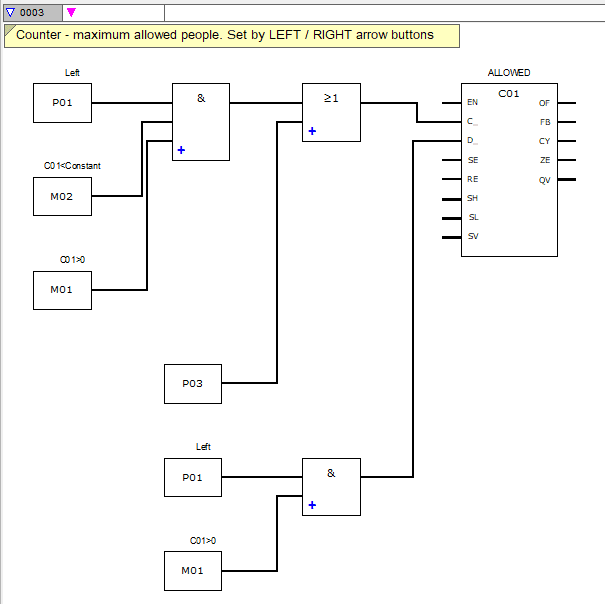
Figura 7. Reţeaua număr 0003 – numărătorul care păstrează setarea numărului permis de persoane
Apăsând Ctrl+T adăugăm reţeaua număr 0004. Aceasta va avea funcţia de a verifica dacă conţinutul numărătorului (setarea) este mai mare decât 0. Primul aşezat va fi blocul comparatorului, pe care îl putem găsi pe lista Modulele producătorului –> Module aritmetice şi analogice –> CP – Comparator. La intrările acestuia ataşăm două contacte analogice (Contacte –> Contact analogic), iar la ieşirea GT ataşăm o bobină. Acum, în modalitatea deja cunoscută, dând clic pe contacte şi bobine setăm parametrii acestora:
- Contact la intrarea 1 a comparatorului:
- Tip: Ieşiri modul de funcţii.
- Comentariu: PERMIS.
- Tip logică: Normal deschis.
- Operand: C – Modul numărător.
- Număr: 1.
- Ieşiri modul de funcţii: QV – Ieşire analogică a modulului de funcţii.
- Contact la intrarea 2 a comparatorului:
- Tip: Constantă.
- Constantă: 0.
Comparatorul are 3 ieşiri: LT – activă, dacă valoarea I1 < I2, EQ – activă, dacă valoarea I1 = I2, GT – activă, dacă valoarea I1 > I2. În aplicaţia noastră, folosim ieşirea GT activă, dacă valoarea la intrarea I1 şi, prin urmare, starea numărătorului C01 (PERMIS) este mai mare decât 0. La ieşirea GT a comparatorului aşezăm bobina şi îi setăm parametrii după cum urmează:
- Tip: Ieşiri binare şi markeri.
- Comentariu: C01>0.
- Funcţie bobină: Bobină obişnuită.
- Operand: M - Marker.
- Număr: 1.
În mod analogic realizăm reţeaua care verifică dacă setarea introdusă este mai mică decât valoarea maximă. Pentru simplificare, putem folosi metoda copy - paste.
Apăsăm Ctrl+T pentru a crea reţeaua număr 0005. Trecem la reţeaua 0004 şi marcăm componentele reţelei ţinând apăsat butonul stânga al mouse-ului şi trasând o fereastră dreptunghiulară. Apoi apăsăm Ctrl+C şi trecem la reţeaua încă goală 0005. Aici apăsăm Ctrl+V. Din păcate, de data aceasta utilizăm ieşirea LT, aşadar trebuie să ştergem bobina ataşată la ieşirea GT, să luăm una nouă şi să o ataşăm la ieşirea LT. A mai rămas să setăm valoarea contactelor ataşate la intări şi a bobinei ataşate la ieşire.
Datorită opţiunii de copy - paste, contactele ar trebui să aibă parametrii corecţi. Trebuie modificată doar valoarea constantei, introducând în loc de 0 de exemplu 1000, adică numărul maxim permis de persoane care poate fi setat. Acum trebuie să ne ocupăm de bobina ataşată la ieşirea LT comparatorului, atribuindu-i următorii parametri:
- Tip: Ieşiri binare şi markeri.
- Comentariu: C01 < CONSTANTA.
- Funcţie bobină: Bobină obişnuită.
- Operand: M - Marker.
- Număr: 2.
Rezultatul lucrului de până în acest moment ar trebui să arate ca în figura 8.

Figura 8. Reţele cu comparatoare care menţin setarea în intervalul 0…maximum
Necesită clarificări modul de control al blocului numărătorului C01 (PERMIS). Modul de incrementare a stării blocului numărătorului este evident - este suficientă aplicarea de impulsuri la intrarea C_. Pentru decrementare, este necesar ca, în plus, să fie aplicat „1” logic la intrarea D_. În soluţiile hardware, realizate, de exemplu, cu ajutorul numărătorului 74193, adesea a fost suficientă rezolvarea prin care la intrarea pentru sensul de numărare şi de tact a fost aplicat acelaşi impuls, însă la intrarea pentru sensul de numărare în mod direct, iar la intrarea de tact puţin întârziat, de exemplu cu ajutorul a două porţi cuplate în serie. Aceeaşi modalitate a fost folosită prin aplicarea impulsurilor de la taste la blocul numărătorului: impulsul de la contactul P01 este aplicat prin două porţi la intrarea C_ şi printr-o singură poartă la intrarea D_. S-a dovedit că realizarea prin programare a elementelor logice introduce de asemenea întârzierea necesară şi se potriveşte foarte bine şi în schema FBD.
Explicarea principiului de funcţionare al numărătorului de persoane dintr-o incintă şi modurile de detectare a direcţiei de mişcare fac obiectul unui articol următor. În această etapă, următorul pas va fi crearea încă a unei reţele, amplasarea în aceasta doar a unui bloc neconectat de numărător, setarea parametrilor acestuia şi revenirea la ecranul informativ, finalizarea lucrului şi testarea în detaliu a funcţionării aplicaţiei prin transmiterea programului la releu.
Adăugăm reţeaua număr 0006 (Ctrl+T). Din lista de blocuri preluăm numărătorul (Modulele producătorului –> Module de numărător –> C – Modul de numărător) şi setăm parametrii acestuia după cum urmează:
- C: 2.
- Comentariu: ÎN MOMENTUL ACTUAL (ÎN ÎNCĂPERE)
- Nu este necesar EN pentru activarea modulului.
Acum revenim la reţeaua număr 0001, dăm clic pe blocul afişajului text şi pe butonul „Editor afişaje text”. La etichetele salvate anterior adăugăm afişarea valorii actuale a ambelor numărătoare şi a stării ieşirii Q1 la care este conectată lumina roşie.
Din lista din partea stângă a ferestrei editorului alegem Indicare valoare şi o transferăm după semnul „:” al etichetei „ÎN MOMENTUL ACTUAL:”. Va fi afişat un câmp care conţine cifra 99999. Acum, în partea de jos a ferestrei alegem fila Variabile obligatorii şi setăm următoarele valori ale câmpurilor:
- Tip: Intrările şi ieşirile modulului de funcţii.
- Operand: C – Modul numărător.
- Număr: 2 - >> ÎN MOMENTUL ACTUAL (ÎN ÎNCĂPERE)<<.
- Intrările şi ieşirile modulului de funcţii: QV – Ieşire analogică a modulului de funcţii.
În mod identic procedăm pentru câmpul/eticheta „PERMIS:”. După aceasta aşezăm câmpul Indicare valoare, iar apoi în fila Variabile obligatorii setăm următorii parametri:
- Tip: Intrările şi ieşirile modulului de funcţii.
- Operand: C – Modul numărător.
- Număr: 1 - >>PERMIS<<.
- Intrările şi ieşirile modulului de funcţii: QV – Ieşire analogică a modulului de funcţii.
După eticheta „INTRARE:” vom afişa cuvântul DA, dacă este permis sau NU, dacă este interzis. Pentru a face acest lucru, din lista din stânga vom alege Text mesaj şi în aşezăm după semnul „:” al etichetei. Extindem câmpul la 3-4 caractere şi setăm valoarea acestuia, ca în figura 9:


Figura 9. Configurare câmp Text mesaj
- Fila Text mesaj:
- Tip: Bit.
- Alegere limbă: Nedenumit.
- Mod vizualizare: Standard.
- Mod: valoare exactă.
- Tip variabile (tabel): valoare 0, text mesaj DA; valoare 1, text mesaj NU.
- Fila Variabile obligatorii:
- Tip: Intrări, ieşiri şi markeri binari.-
- Operand: Q - Ieşire.
- Număr: 1.
Programarea releului easyE4
A rămas de setat o opţiune, a cărei activare ar fi putut fi semnalizată ca necesitate în etapa de control al programului, însă pentru a economisi timp ne ocupăm de ea de pe acum. În colţul din stânga jos al ferestrei dăm clic pe butonul Proiect şi alegem fila Setări de sistem. În partea din dreapta jos vom găsi câmpul Taste P şi bifăm căsuţa alăturată. În acest mod am activat bitul care permite utilizarea tastelor de pe panoul releului.
Acum putem începe să verificăm dacă fragmentul de program pe care l-am realizat este corect. Pentru aceasta, apăsăm butonul Programare din colţul stânga jos pentru a reveni la editarea programului. Apăsăm apoi F10, care corespunde activării funcţiei de control al plauzibilităţii programului. Ar trebui să fie afişat un mesaj care să cuprindă cel mult avertizări, fără erori. Respectivul program poate fi transferat în memoria controlerului easyE4.
În acest scop, în colţul din stânga jos al ecranului dăm clic pe butonul Comunicare. Apoi, având setaţi parametrii protocolului IP v4 în controler şi în calculator, dăm clic pe butonul Căutare. În fereastra afişată, în partea dreaptă alegem interfaţa Ethernet la care este conectat releul, iar în stânga Căutare nouă. Aşteptăm rezultatul operaţiunii, care va fi afişat în tabel. Dăm clic pe poziţia găsită şi pe butonul Salvare ca profil IP. Ar trebui să apară un mesaj privind noul profil cu adresa/denumirea 10.10.0.2, precum şi ora şi data creării acestuia. Dăm clic pe OK pentru a închide fereastra mesajului şi pe Închidere pentru a închide fereastra de căutare (figura 10). În partea din stânga sus, în câmpul Profil IP, dacă nu este afişat profilul nou creat, îl alegem din listă şi dăm clic pe butonul Mod online – conectarea cu controlerul va fi realizată.

Figura 10. Fereastra de căutare a releului în reţeaua Ethernet
Acum, dând clic pe lista Program/Configurare, iar apoi pe PC => Dispozitiv putem trimite programul la releu. La final, dacă nu este afişat un mesaj cu o întrebare privind pornirea programului, dăm clic pe butonul RUN şi pornim programul pe care l-am realizat. În această etapă putem testa în detaliu funcţionarea acestuia cu ajutorul tastelor cursorului şi al tastei DEL. Ar trebui să funcţioneze şi intrarea de aducere la zero I08.
Vă invităm să citiţi articolul dedicat posibilităţilor controlerului EasyE4.
Transfer Multisort Elektronik (TME) este unul dintre cei mai mari distribuitori globali de componente electronice, piese electrotehnice, echipamente de atelier și automatizare industrială. Catalogul include peste 1.500.000 de produse de la 1.300 de producători de top. Centrele logistice moderne ale TME din Łódź și Rzgów (Polonia), cu o suprafață totală de peste 40.000 m², trimit zilnic aproape 6.000 de pachete către clienți din peste 150 de țări.
TME investește, de asemenea, în dezvoltarea cunoștințelor și abilităților tinerilor ingineri și pasionați de electronică prin proiectul TME Education și sprijină comunitatea tehnologică organizând seria de evenimente TechMasterEvent, promovând inovația și schimbul de experiență.