Relé programável easyE4 (parte 2): uso do programa easySoft 7
Relé programável easyE4 (parte 2): uso do programa easySoft 7Data de publicação: 09-03-2021 🕒 17 min de leitura

- Programação em linguagem FBD
- Ligação do relé easyE4 com easySoft 7
- Criação de um projeto novo em ambiente easySoft 7
- easySoft 7: Criação do programa – uso do ecrã, ativação de botões
- Reinicialização do contador ATUAL
- Inserção do número de pessoas permitido
- Programação do relé easyE4
No artigo anterior dedicado ao controlador easyE4 disponibilizado pela Eaton, apresentámos uma proposta para a construção de um contador de pessoas e apresentámos de forma breve as possibilidades do novo relé.
Desta vez, vamos centrar-nos em fazer a aplicação e a sua instalação. A condição necessária é o descarregamento e a instalação do ambiente de desenvolvimento easySoft 7. Neste artigo, não apresentaremos todas as opções disponíveis no menu, focando-nos na implementação do projeto, pelo que, se as atividades descritas precisarem de complementos, deverá visitar o sítio web do fabricante do controlador ou utilizar as muitas instruções disponíveis na web para os seus utilizadores.
Programação em linguagem FBD
Para a implementação da aplicação do contador, escolhemos a linguagem FBD que é provavelmente a mais fácil para compreender a lógica de funcionamento do programa e as ligações entre os módulos individuais. A compreensão deste método requer que o programador esteja familiarizado com elementos digitais (funções lógicas) como portas, registos e flip-flops.
A linguagem FBD disponível no ambiente easyE4 difere das linguagens dos produtos da concorrência como, por exemplo, a Siemens Logo! ou a Mitsubishi Alpha. Requer um desenvolvimento de programa mais cuidadoso porque a sua estrutura é composta por redes de blocos individuais interligadas que trocam dados por referência ou por etiqueta. Dado que as redes são bastante pequenas, é fácil realizar alterações no referido programa. Por outro lado, retirar um sinal (para fora da rede), requer a associação de uma etiqueta com a sua leitura na outra rede. Em comparação, basta traçar uma linha e o diagrama FBD irá parecer-se com um diagrama esquemático.
Após esta introdução, vamos começar a criar o programa do contador de pessoas. Dividimos o trabalho em vários passos, o que lhe permitirá ir agregando mais elementos e observar gradualmente os resultados.
- No primeiro passo, mostramos como apresentar mensagens no ecrã integrado do easyE4 e usar os botões instalados no painel frontal. Neste caso apresentamos o método de visualização de textos constantes e variáveis, incluindo o estado das entradas, saídas, o conteúdo dos contadores, etc.
- No segundo passo, explicamos o funcionamento dos botões do cursor instalados no controlador e damos um exemplo do método para inserir a configuração do contador e limitar os seus valores. Neste passo descrevemos os módulos de um contador, comparador, porta, contactos e bobinas (entrada e saída).
- No terceiro passo, descrevemos a lógica do contador e fazemos um detetor de direção de movimento. Esta é a parte mais difícil da tarefa, já que terá de antecipar várias situações que podem ocorrer durante o funcionamento do dispositivo. Infelizmente, ao usar sensores tão simples como barreiras de luz, é impossível proteger-se contra tudo o que o utilizador possa fazer e não é possível garantir um funcionamento do medidor totalmente livre de erros.
Todo o programa pode ser executado e verificado usando o simulador integrado no ambiente de desenvolvimento easySoft 7 sem a necessidade do relé programável easyE4 fornecido pela marca Eaton.
Conexão do relé easyE4 com o easySoft 7
O computador que foi usado para criar o programa utilizava duas interfaces de rede: a de Wi-Fi, que foi usada para ligar à rede doméstica e a Ethernet, que foi usada para programar o controlador easyE4. Para evitar problemas de conexão, os endereços IP v4 do cabo Ethernet foram inseridos manualmente:
- Para o computador PC foi usado o endereço 10.10.0.5.
- Para o relé easyE4 foi usado o endereço 10.10.0.2.
- Máscara de sub-rede comum de 8-bits de 255.0.0.0 (/8) e porta de ligação 10.10.0.1.
A ligação com o PC foi realizada através de um cabo Ethernet conectado a partir da tomada com ligação "a direito" e não havia porta de ligação à rede, mas a última versão do Windows não lhe permite inserir apenas o endereço e a máscara.
Pode aceder ao menu de configuração do relé easyE4 em modo de paragem pressionando em OK. As opções são selecionadas usando os botões do cursor para cima/para baixo, confirmando com OK e se não pressionar fica cancelado ou sai do menu atual com ESC.
Por defeito, o relé easyE4 está no modo de configuração automática. Para inserir o endereço IP manualmente, use o menu SYSTEM.OPT –> ETHERNET –> ADDRESS MODE e selecione STATIC IP. Agora pode inserir o endereço usando o menu até um nível, ou seja, IP ADDRESS. Neste menu encontrará os elementos IP ADDRESS (relembramos - 10.10.0.2), SUBNET MASK (Sufixo CIDR: /8, ou seja 255.0.0.0), GATEWAY ADDRESS (10.10.0.1). O parâmetro DNS SERVER pode ser omitido.
Se o Windows exigir um endereço DNS, insira o mesmo que utilizou na porta de ligação, ou seja, 10.10.0.1. Este aspeto não é muito importante porque na nossa aplicação só precisamos da Ethernet para programar o relé e é pouco provável que comuniquemos com ele na rede a partir do servidor traduzindo o nome para o endereço IP.
Ligar o PC ao relé easyE4 e fazer correr o ambiente de desenvolvimento easySoft 7. Após a ligação, o relé também pode ser configurado através do menu easySoft.
Criação do novo projeto em ambiente easySoft 7
Ao criar o programa de exemplo, utilizamos o controlador easyE4 na versão com saídas de transístor. Após a inicialização, o ambiente de desenvolvimento do easySoft 7 abre a lista de dispositivos básicos no lado esquerdo. Escolhemos o tipo de controlador que temos; neste exemplo, é o EASY-E4-DC-12TC1. Clique no seu nome e, mantendo o botão do lado esquerdo do rato pressionado, mova o rato para o lado direito, para a área de "Projeto". Aparecerá uma janela com o título "Inserir novo dispositivo" (Figura 1) na qual selecionamos a versão do firmware. No exemplo para o easyE4 era a versão V1.0.
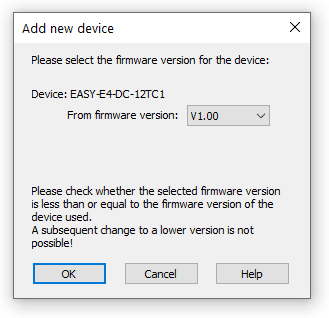
Figura 1. Janela de seleção da versão de firmware EasyE4
| A seleção da versão do firmware deve ser feita com cuidado, pois não é possível descarregá-la mais tarde. A execução de um programa para um firmware mais recente está geralmente associada a uma maior funcionalidade, mas quando o firmware é mais recente do que o instalado no controlador, ele não pode ser carregado nem executado. Vai aparecer o pedido para atualizar o firmware do dispositivo. |
|---|
Para saber a versão de firmware que o relé programável tem, utilize o menu easyE4 INFORMATION –> SYSTEM. Aparecerá um ecrã com informações básicas sobre o relé, incluindo o tipo e a versão do firmware (SO). Os parâmetros do relé também podem ser lidos com o easySoft 7, mas para isso é necessário encontrar o controlador na rede e ligar-se.
Após selecionar o modelo do relé programável e confirmar a sua versão de firmware, será apresentado na área de Projeto, o gráfico que ilustra o modelo selecionado e podemos proceder à execução do programa.
easySoft 7: Criação do programa – uso do ecrã, ativação dos botões
No canto inferior direito da janela easySoft 7 existem 4 botões que permitem selecionar facilmente o modo de funcionamento. Para editar o programa, selecione Programar, simule o seu funcionamento em - Simulação, envie para o relé em - Comunicação, e faça alterações na rede de relés ou insira os seus parâmetros em - Projeto.
Para criar o programa, clique em Programar. Na primeira utilização, aparecerá uma janela a pedir-lhe que selecione um método de programação. Selecione Function Block Diagram (FBD) e clique em Aceitar (Figura 2). Na próxima vez, o ambiente de desenvolvimento já permitirá simplesmente editar o programa.

Figura 2. Janela de seleção do método de programação.
Primeiro, faremos um ecrã de informação. Na lista de módulos do fabricante no lado esquerdo do ecrã, encontramos Outros módulos - > D - Etiqueta de texto. Clique no seu ícone e mantendo o botão do lado esquerdo do rato carregado, desloque o rato para a área branca que deve aparecer na parte superior do ecrã e que tem o número "0001". Este é o nosso primeiro passo para a criação do programa no novo ambiente, e o seu aspeto é mostrado na Figura 3.

Figura 3. Módulo da etiqueta de texto localizado na área da rede número 0001.
O módulo de etiquetas de texto é utilizado para mostrar mensagens ao utilizador. As mensagens podem ser constantes ou variáveis, conter etiquetas, valores, constantes simbólicas, uma barra de progresso, etc. Por exemplo, o nível lógico de uma saída ou de uma entrada só pode ser assinalado com um sinal quadrado ou com uma constante simbólica (por exemplo: ON/OFF) definida pelo programador. O fabricante do relé garantiu que os caracteres polacos também estivessem disponíveis, o que faz com que a comunicação com o utilizador seja mais compreensível e mostre atenção aos detalhes.
É possível que necessitemos de utilizar vários módulos de etiquetas de texto no programa para que sejam ativados/desativados pela entrada EN. Neste exemplo, usaremos apenas um ecrã com mensagens variáveis para que possa ativar o módulo associando um nível lógico constante "1" à entrada EN. Para isso, na lista encontraremos Contactos - > Constante 1 e deslocamos o ícone soltando-o sobre a entrada EN do módulo D01. Deveremos obter o efeito que é mostrado na Figura 4.

Figura 4. Associe um nível “1” lógico à entrada EN do módulo de etiqueta de texto.
Quando clicar no bloco D01, depois de localizado na primeira rede do programa, os parâmetros do bloco serão apresentados na parte inferior do ecrã. Usamos apenas um bloco de mensagens, por isso não precisamos de definir parâmetros neste ecrã, exceto para ativar os botões "P". Vamos usar os botões do cursor (P1... P4) e DEL (P7), por isso, quando clicar com o rato, deve selecionar os quadrados ao lado deles. Isto ainda não é suficiente para ativar os botões, mas permitirá que sejam utilizados quando a respetiva etiqueta de texto estiver ativa. Esta é uma função de bloco muito útil. Por vezes, o utilizador, sem saber o que pressionar, invoca acidentalmente algumas opções de menu, e aqui pode-se, por exemplo, autorizar o uso dos botões do cursor e negar o acesso aos restantes.
No programa de contador criado, os botões terão as seguintes funções: esquerda/direita: diminuir/aumentar o número de pessoas permitido, para baixo/para cima: diminuir/aumentar a contagem atual do contador, DEL - redefinir o número de pessoas contadas. A reinicialização também será possível através da entrada I08 do relé, para o que anexaremos um botão para esse efeito. Ter esse botão é muito mais conveniente para o utilizador do que procurar pequenos botões no painel de relés e também protege o relé contra danos acidentais.
Para se colocar no ecrã de mensagem, clique no botão Editor nas etiquetas de texto localizadas na área de propriedades do bloco de etiquetas de texto (na parte inferior do ecrã). A janela do editor com o ecrã de contador proposto é mostrada na Figura 5. Alguns valores ainda não podem ser colocados, porque acabamos de começar a criar o programa e as variáveis ainda não existem, mas agora podemos colocar mensagens permanentes no ecrã.
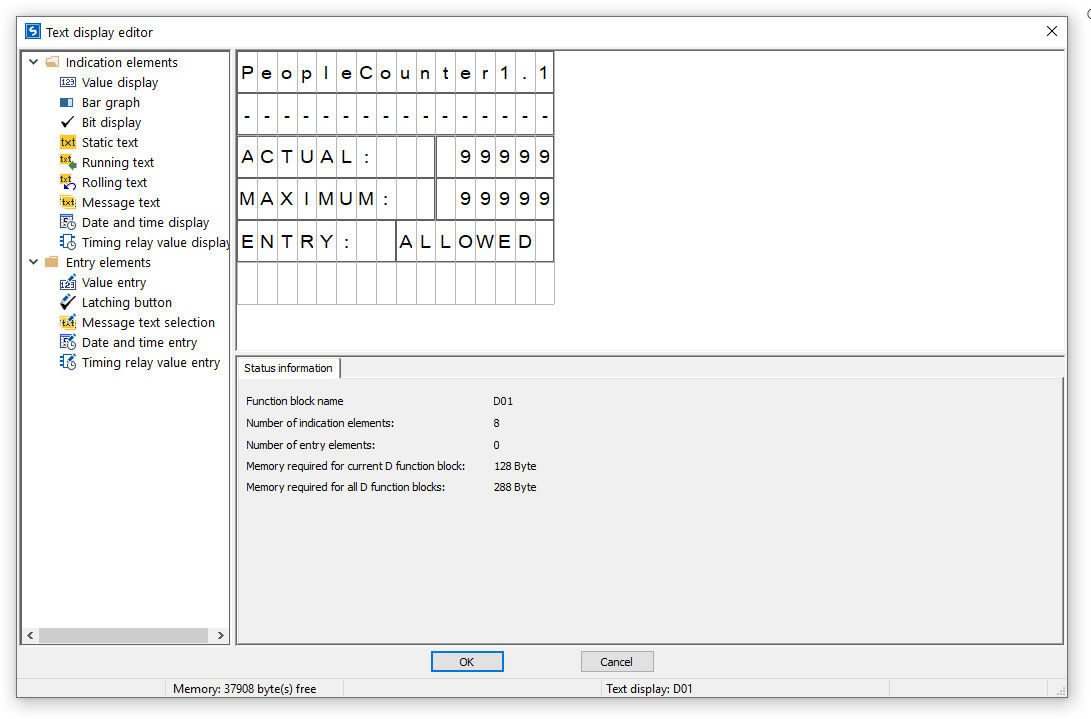
Figura 5. Proposta de aspeto para o ecrã do contador durante a operação.
Para colocar a mensagem "CONTADOR DE PESSOAS 1.1" na parte superior do ecrã, clique mantendo a pressão em Texto no lado direito da janela visualizada e mova-o para o local desejado no ecrã – neste caso para a primeira linha do ecrã. Em seguida, na parte inferior do ecrã, no campo Text, escreva "CONTADOR DE PESSOAS 1.1", clique no campo de mensagens no ecrã e utilize os marcadores nos cantos para esticá-lo de modo a que o texto se ajuste ao ecrã. Da mesma forma, colocamos o resto das mensagens nas linhas seguintes, ou seja, uma linha horizontal composta pelos caracteres "-" e as etiquetas "ATUAL:", "PERMITIDO:", "ENTRADA:". Terminamos este passo clicando em Aceitar. Nos próximos passos, vamos definir as mensagens de tipo variável.
Reinicialização do contador ATUAL
O contador do número atual de pessoas no espaço pode ser reinicializado ou corrigido usando os botões. A reinicialização será efetuada utilizando o botão NO ligado entre os +24 V CC e a entrada I08 do controlador easyE4 ou com o botão DEL no seu painel. Criamos a rede gerando o sinal de reinicialização da seguinte forma:
- Clique com o botão do lado direito no campo branco da rede 0001 que contém a mensagem que definimos. Na janela aberta, selecione Inserir a rede a seguir (Ctrl+T).
- Passamos para uma rede vazia e recém-aberta com o ícone Contactos –> de contacto.
Os contactos não são mais que entradas de controlador. O contacto normalmente aberto é a entrada NA, o contacto normalmente fechado é a entrada NC. Já nos familiarizamos com as constantes (temos à nossa disposição a Constante 1 e a Constante 0, correspondentes aos níveis lógicos alto/baixo). Contacto analógico neste programa permitir-nos-á introduzir o valor dos limiares de configuração.
- Clique no bloco na rede. Na parte inferior do ecrã será apresentada a janela dos parâmetros de entrada, na qual configuramos:
- Tipo: Entradas, saídas e etiquetas binárias.
- Comentário: DEL.
- Tipo de lógica: de contacto.
- Argumento: P-Botão de dispositivo.
- Número: 7-DEL.
- Na saída do bloco P07, movemos o resultado da soma OR. Encontramo-lo na Porta lógica –> OR.
- Mova outro contacto para a entrada da porta, será a entrada número I08 do relé. Clique no bloco organizado e configure os seguintes parâmetros da mesma forma que para o contacto anterior:
- Tipo: Entradas, saídas e etiquetas binárias.
- Comentário: Botão externo.
- Tipo de lógica: de contacto.
- Argumento: Entrada.
- Número: 8.
- Na saída da porta da soma movemos o ícone Bobinas - > Bobina comum. Clique no bloco organizado e configure os seguintes parâmetros:
- Tipo: Saídas binárias e etiquetas.
- Comentário: RESET C02.
- Função de bobina: Bobina comum.
- Argumento: M - Etiqueta.
- Número: 3.
As bobinas não são mais que saídas. Podem ser saídas físicas ou lógicas ligadas apenas dentro do programa. Neste programa utilizamos apenas: Bobina Comum – saída binária NO, Bobina comum negada – Saída binária NC. Utilizando as funções do programa, criamos uma etiqueta interna, uma saída virtual que pode ser associada dentro dos restantes blocos.
No campo da rede, pode adicionar uma descrição, que mais tarde ou na fase de criação do programa, juntamente com os Comentários colocados ao lado dos nomes das bobinas e etiquetas, nos ajudará a analisar o programa e a recordar as funções e sinais de cada elemento. A maneira mais fácil de adicionar uma descrição é usar o atalho Ctrl+R. O resultado do trabalho até agora aparece na Figura 6.
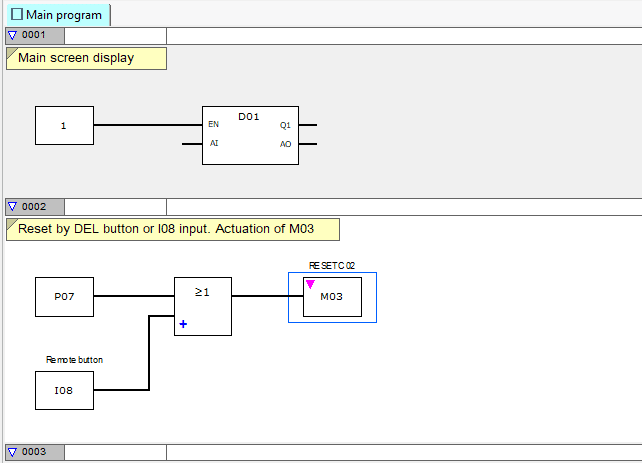
Figura 6. Início do programa do contador - redes número 0001 e 0002
Inserir o número de pessoas permitido
O contador adicionará as pessoas que entram na sala ou na zona à contagem atual e subtrairá as pessoas que saem. O valor contado será comparado com o número de pessoas permitido configurado e o resultado da comparação controlará as saídas Q1 / Q2 conectadas aos seguintes indicadores: Q1 - vermelho, Q2 - verde (ou a um relé que liga/desliga o aquecimento, ventilação, iluminação, etc.).
A configuração do número de pessoas permitido será feita utilizando os botões "esquerda" / "direita", pelo que a maneira mais fácil é utilizar um contador bidirecional que armazene o valor inserido. Desta forma, o botão esquerdo pode diminuir e o botão direito somar o valor 1 ao contador.
Podemos usar este método no nosso programa porque entre os módulos encontramos Módulo de contador –> C – Módulo de contador capaz de contar para cima e para baixo. Para isso, está equipado com uma entrada de relógio C_ e uma entrada de endereço de contagem D_. Há também outras funcionalidades de que não precisamos nesta fase. Numa das redes seguintes utilizaremos a entrada RE, que repõe o contador em zero.
Adicionamos uma nova rede com Ctrl + T. A sua criação deve começar pelo bloco contador, porque é nas suas entradas que ligaremos os sinais individuais. Na lista encontramos Módulo de contador - > C - Módulo de contador. Coloque-o na área de rede número 0003. Clique no bloco e no campo Comentário e insira PERMITIDO. Isto vai facilitar-nos a identificação do módulo numa fase posterior do desenvolvimento do programa. Na entrada de pulsos de contagem _C juntamos a porta de soma OR, porque os pulsos que aumentam/diminuem o valor virão de dois botões e temos uma única entrada de relógio. O nível lógico na entrada do endereço determina se adicionamos ou subtraímos.
Os botões que diminuem/aumentam o valor do contador devem ser ligados às entradas da porta OR. A capacidade do contador é grande porque tem 2 bytes. Isto permite contar no intervalo 0 a 65535. Para esta aplicação do contador assumiu-se que o número de pessoas permitido não deverá exceder 1000. Se necessário, pode alterar facilmente esse valor modificando a constante disponível no programa. Definir um valor abaixo de 0 não faz sentido e é inútil. Por outro lado, um valor abaixo de 0 faz com que o contador exceda os limites e seja definido no valor máximo. Assim é lógico introduzir uma limitação no programa graças à qual a gama de ajustes se poderá estender entre 0 e o valor máximo, fazendo com que o programa não permita que a pessoa configure valores fora desse intervalo.
Devido ao facto de estarmos a lidar com um contador, pode usar o chamado contador porta para saltar as entradas de contagem. Este contador é bem conhecido por aqueles que já construíram um medidor de frequência. Usando esta porta, o sinal passa por uma porta lógica, na maioria das vezes uma porta Y, que só é transparente quando a entrada da porta tiver um nível lógico alto.
Na rede descrita, utilizaram-se duas portas Y, uma das quais tem duas entradas de sinalização (CO1>0 e C01<CONSTANTE), e a outra (C01 > 0). Ligamos a saída da primeira porta com um AND a uma das entradas da porta OR. Como pode ver, aqui falta algo porque a porta tem 2 entradas e necessita de 3 (duas portas e um botão). Para agregar uma entrada, clique em "+" no seu símbolo; cada clique agrega uma entrada e em "-" elimina essa entrada.
Na primeira entrada da porta vamos ligar o botão que faz com que o contador diminua (à esquerda). Coloque um contacto na entrada da porta Y, clique nele e configure os seguintes parâmetros:
- Tipo: Entradas, saídas e etiquetas binárias.
- Comentário: ESQUERDA.
- Tipo de lógica: de contacto.
- Argumento: P – Botão de dispositivo.
- Número: 1 - <.
Nas restantes entradas livres da porta AND agregamos dois contactos e configuramos os seus parâmetros:
- Contacto na entrada 2. Porta AND:
- Tipo: Entradas, saídas e etiquetas binárias.
- Comentário: C01 < CONSTANTE.
- Tipo de lógica: de contacto.
- Argumento: M – Etiqueta.
- Número: 2.
- Contacto na entrada 3. Porta AND:
- Tipo: Entradas, saídas e etiquetas binárias.
- Comentário: C01 > 0.
- Tipo de lógica: de contacto.
- Argumento: M – Etiqueta.
- Número: 1.
Adicionamos uma porta AND à saída do botão a qual bloqueará o seu funcionamento quando o valor configurado for inferior a 0 ou superior ao valor de ajuste máximo possível.
Em seguida, por segurança, colocamos uma porta AND na entrada D_ contador C01 (PERMITIDO). Isto bloqueará a entrada da contagem no sentido descendente se o 0 for alcançado. Teoricamente não é necessária esta porta, mas foi adicionada para segurança da aplicação, para que a entrada inversa também fique bloqueada mesmo quando for pressionada a tecla esquerda. Devem ser ligados dois contactos às entradas da porta AND e os seus parâmetros devem ser configurados da seguinte forma:
- Contacto na entrada 1. Porta AND:
- Tipo: Entradas, saídas e etiquetas binárias.
- Comentário: PARA A ESQUERDA.
- Tipo de lógica: de contacto.
- Argumento: P – Botão de dispositivo.
- Número: 1.
- Contacto na entrada 2. Porta AND:
- Tipo: Entradas, saídas e etiquetas binárias.
- Comentário: C01>0.
- Tipo de lógica: de contacto.
- Argumento: M – Etiqueta.
- Número: 1.
O aspeto real do nosso trabalho é apresentado na Figura 7. O próximo passo será criar uma rede com um comparador que garanta que as configurações do medidor são inseridas.
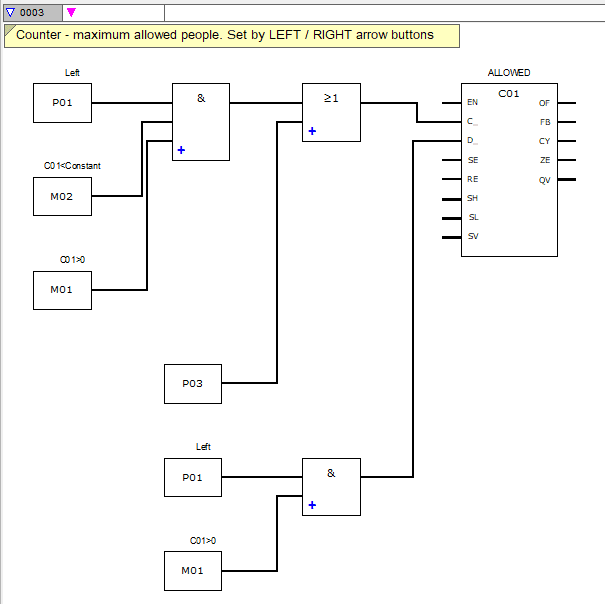
Figura 7. Rede Número 0003: um contador que armazena o ponto de ajuste do número de pessoas permitido
Carregando em Ctrl+T adicionamos a rede número 0004. Esta realizará a função de comparação, se o conteúdo do contador (ajuste) for superior a 0. Tal como o primeiro, colocamos o bloco comparador que pode ser encontrado na lista Módulos do fabricante –> Módulos aritméticos e analógicos –> CP – Comparador. Ligamos os contactos analógicos às suas entradas (Contactos –> Contacto analógico), e na saída GT ligamos a bobina. Agora, tal como anteriormente, clicando nos contactos e bobinas configuramos os seus parâmetros:
- Contacto na entrada 1. Comparador:
- Tipo: Saídas do módulo de funcionamento.
- Comentário: PERMITIDO.
- Tipo de lógica: de contacto.
- Argumento: C – Módulo de contador.
- Número: 1.
- Saídas do módulo de funcionamento: QV – Saída analógica do módulo de função.
- Contacto na entrada 2. Comparador:
- Tipo: Constante.
- Valor: 0.
O comparador tem 3 saídas: LT - ativo, se I1 < I2, EQ - ativo, se I1 = I2, GT - ativo, se I1 > I2. Na nossa aplicação, usaremos a saída GT ativa, se o valor na entrada I1, isto é, o contador C01 (ENABLE), for maior que 0. Na saída GT Comparador, colocamos a bobina e configuramos os seus parâmetros da seguinte maneira:
- Tipo: Saídas binárias e etiquetas.
- Comentário: C01>0.
- Função de bobina: Bobina comum.
- Argumento: M – Etiqueta.
- Número: 1.
Da mesma forma, fazemos uma rede que verificará se a configuração inserida é inferior ao valor máximo. Por simplicidade, podemos usar o método de copiar e colar.
Carregue em Ctrl+T para criar a rede número 0005. Vá para a rede 0004 e selecione os componentes da rede mantendo pressionado o botão esquerdo do rato e desenhando uma janela retangular. Em seguida, carregue em Ctrl+C e vá para a rede 0005 que está vazia. Aqui, carregue em Ctrl+V. Contudo, desta vez usaremos a saída LT, pelo que necessitamos de retirar a bobina conectada à saída GT, obter uma nova e ligá-la à saída LT. É assim possível definir o valor dos contactos ligados às entradas e a bobina ligada na saída.
Graças ao processo de copiar e colar, os contactos devem ficar com os parâmetros corretos. Basta alterar o valor da constante, inserindo em vez de 0, por exemplo, 1000, que é o número máximo de pessoas permitido que pode ser configurado. Agora temos de configurar a bobina ligada à saída LT do comparador, atribuindo-lhe os seguintes parâmetros:
- Tipo: Saídas binárias e etiquetas.
- Comentário: C01 < CONSTANTE.
- Função de bobina: Bobina comum.
- Argumento: M – Etiqueta.
- Número: 2.
O resultado do nosso trabalho deverá apresentar-se como na Figura 8.

Figura 8. Redes com comparadores que mantém o ajuste na gama de 0 até ao máximo
O método para controlar o bloco do contador C01 (ENABLE) precisa de uma explicação. É óbvio que para aumentar a contagem do bloco do contador, basta aplicar pulsos na entrada C_. A diminuição requer que se aplique um nível 1 lógico adicional na entrada D_. Nas soluções de hardware implementadas, por exemplo, com o contador 74193, era muitas vezes suficiente que o mesmo pulso fosse colocado na entrada do sentido de contagem e dos pulsos do relógio, mas diretamente na entrada do sentido de contagem e ligeiramente atrasado na entrada do relógio, por exemplo, com duas portas ligadas em série. Utiliza-se a mesma saída aplicando os pulsos dos botões no bloco do contador: o pulso de P01 é alimentado através de duas portas na entrada C_ e através de uma porta na entrada D_. Contudo a implementação do software de elementos lógicos também introduz o atraso necessário e também funciona muito bem no esquema FBD.
O tema do próximo artigo é explicar o princípio de funcionamento do contador para as pessoas que se encontram atualmente no espaço e sobre os métodos de deteção da direção de movimento. Nesta fase, o próximo passo será criar mais uma rede, colocar nela apenas um bloco de contador não ligado, configurar os seus parâmetros e voltar ao ecrã de informação, terminar o trabalho e testar a aplicação enviando o programa para o relé.
Adicionamos a rede número 0006 (Ctrl+T). Tomamos o contador da lista de blocos (Módulos do fabricante –> Módulos de contador –> C – Módulo de contador) e definimos os seus parâmetros da seguinte forma:
- C: 2.
- Comentário: ATUALMENTE (EM ESPAÇO FECHADO)
- Não é necessário EN para ativar o módulo.
Agora voltamos à rede número 0001, clicamos no bloco de texto da etiqueta e no botão "Editor de etiqueta de texto". Adicionamos às etiquetas previamente guardadas a visualização do valor atual de ambos os contadores e o estado da saída Q1, à qual a luz vermelha está ligada.
A partir da lista no lado esquerdo da janela do editor, escolha Indicação de valor e mova a etiqueta "ATUAL:" depois dos dois pontos. É apresentado o campo que contém o número 99999. Agora, na parte inferior da janela, selecione o separador Variáveis de Ligação e defina os seguintes valores de campo:
- Tipo: Entradas e saídas do módulo de funcionamento.
- Argumento: C – Módulo de contador.
- Número: 2 - >>ATUALMENTE (EM ESPAÇO FECHADO)<<.
- Entradas e saídas do módulo de funcionamento: QV – Saída analógica do módulo de função.
Fazemos o mesmo para o campo/etiqueta "PERMITIDO:". Coloque o campo Indicação de valor atrás dele e configure de imediato os seguintes parâmetros das variáveis vinculação de variáveis:
- Tipo: Entradas e saídas do módulo de funcionamento.
- Argumento: C – Módulo de contador.
- Número: 1 - >>PERMITIDO<<.
- Entradas e saídas do módulo de funcionamento: QV – Saída analógica do módulo de função.
Depois da etiqueta "ENTRADA:", mostraremos SIM se estiver permitido ou NÃO se estiver proibido. Para fazer isto, selecione Texto da mensagem da lista da esquerda e coloque as etiquetas depois dos dois pontos. Estendemos o campo a 3-4 caracteres e definimos os seus valores, como na Figura 9:


Figura 9. Configuração do campo de texto da mensagem
- Separador Texto da mensagem:
- Tipo: Bit.
- Seleção da língua: Sem nome.
- Modo de visualização: Padrão.
- Modo: valor exato.
- Tipo de variável (tabela): valor 0, texto da mensagem SIM; valor 1, texto da mensagem NÃO.
- Separador vinculação de variáveis:
- Tipo: Entradas, saídas e etiquetas binárias.
- Argumento: Q – Saída.
- Número: 1.
Programação do relé easyE4
Há uma opção ainda por configurar, a necessidade da sua inclusão seria notada na fase de controlo do programa, mas para poupar tempo vamos tratar dela agora. No canto inferior esquerdo da janela, faça clique no botão Projeto e selecione o separador Configuração do sistema. No lado direito, na parte inferior, encontramos o campo botões P e marcamos o quadrado ao lado. Assim, ativamos o bit que lhe permite usar os botões no painel de relés.
Agora podemos avaliar a correção do segmento de programa criado por nós. Para o fazer, carregue no botão Configuração no canto inferior esquerdo e volte à edição do programa. Em seguida, carregue em F10, o que corresponde à chamada da função de verificação do programa. Deverá ver uma mensagem que pode conter avisos, mas que não deve incluir erros. A seguir podemos enviar um programa deste tipo para a memória do controlador easyE4.
Para isso, clique no botão Comunicação no canto inferior esquerdo do ecrã. Em seguida, depois de configurar os parâmetros do protocolo IP v4 no controlador e no PC, clique no botão Pesquisar. Na janela que aparecer, selecione a interface Ethernet à qual está ligado o relé, à direita e escolha Nova Pesquisa à esquerda. Aguarde que o resultado da operação seja mostrado na tabela. Clique na posição encontrada e no botão Guardar como Perfil de IP. Deverá receber uma mensagem sobre o novo perfil com o endereço/nome 10.10.0.2 e a hora e data de criação. Clique em Aceitar para fechar a caixa de mensagens e em Fechar para encerrar a janela de pesquisa (Figura 10). Na parte superior esquerda, no campo Perfil IP se não aparecer o endereço recém-criado, selecione-o a partir da lista e clique no botão Modo online; a ligação ao controlador será estabelecida.

Figura 10. Janela de pesquisa de relés na rede Ethernet
Faça agora clique na lista Programa/Configuração, e a seguir, em PC => Dispositivo para poder enviar o programa para o relé. Finalmente, se não aparecer a mensagem a pedir para executar o programa, faça clique no botão RUN para correr o programa que fizemos. Nesta fase, podemos testar o seu funcionamento usando os botões do cursor e DEL. A entrada de reinicialização I08 também deverá funcionar.
Convidamo-los a conhecer o artigo dedicado às possibilidades do controlador EasyE4.
A Transfer Multisort Elektronik (TME) é um dos maiores distribuidores globais de componentes eletrônicos, peças eletrotécnicas, equipamentos de oficina e automação industrial. O catálogo inclui mais de 1.500.000 de produtos de 1.300 fabricantes líderes. Os modernos centros logísticos da TME em Łódź e Rzgów (Polónia), com uma área total superior a 40.000 m², enviam quase 6.000 pacotes diariamente para clientes em mais de 150 países.
A TME também investe no desenvolvimento do conhecimento e das competências de jovens engenheiros e entusiastas da eletrónica através do projeto TME Education e apoia a comunidade tecnológica organizando a série de eventos TechMasterEvent, promovendo a inovação e a troca de experiências.