Програмируемо реле easyE4 (част 2): обслужване на програмата easySoft 7
Програмируемо реле easyE4 (част 2): обслужване на програмата easySoft 7Дата на публикуване: 09-03-2021 🕒 17 мин четене

- Програмиране на език FBD
- Свързване на easyE4 с easoSoft 7
- Създаване на нов проект в средата easySoft 7
- easySoft 7: Създаване на програмата – обслужване на екрана, активиране на бутоните
- Нулиране на брояча АКТУАЛНО
- Въвеждане на произволен брой хора
- Програмиране на релето easyE4
В предишната статия, посветена на предлагания от Eaton контролер easyE4, представихме предложения за изграждане на брояч на хора в помещението и представихме накратко възможностите на това реле.
Запознайте се с 1-та част на статията
Този път ще се концентрираме върху създаването на приложение и неговото стартиране. Необходимото условия е изтеглянето и инсталирането на софтуера за програмиране easySoft 7. В статията няма да представяме всички опции, достъпни в менюто, а ще се фокусираме върху изпълнението на проекта, така че ако описаните дейности изискват допълнения, струва си да посетите уебсайта на производителя на контролера или да използвате многото инструкции, предоставени в уеб мрежата от потребителите.
Програмиране на език FBD
За реализацията на приложението за брояч ние избрахме езика FBD като този, в който може би е най-лесно да се разбере логиката на работата на програмата и връзките между отделните модули. Разбирането на този метод изисква програмистът да е запознат с цифровите елементи (логически функции) като гейтове, регистри и тригери.
Езикът FBD, който се предлага в средата easyE4, е различен от този, който ще открием в конкурентни продукти, например Siemens Logo! или Mitsubishi Alpha. Той изисква по-внимателно разработване на програмата, тъй като структурно е съставен от взаимосвързани, единични мрежи, които обменят данни чрез референция или маркери. Тъй като мрежите са доста малки, въвеждането на модификации в такава програма е лесно. От друга страна, извеждането (извън мрежата) на някакъв сигнал изисква добавяне на маркер и прочитането му в друга мрежа. В конкурентните продукти е достатъчно просто да начертаете линия, а FBD диаграмата наподобява идейна диаграма.
След това въведение, нека започнем да създаваме програмата за брояч на хора. Разделяме работата на няколко етапа, които ще Ви позволят да добавяте поредните елементи и постепенно да наблюдавате резултатите.
- В първата стъпка обясняваме как да показваме съобщения върху екрана, вграден в easyE4 и как да използваме бутоните, инсталирани върху предния панел. Същевременно представяме метода за показване на постоянни и променящи се текстове, включително състоянието на входовете, изходите, съдържанието на броячите и т.н.
- Във втората стъпка обясняваме начина на обслужване на бутоните на курсора, инсталирани на контролера, и предосавяме пример за начина на въвеждане на настройките на брояча и ограничаване на техните стойности. Същевременно описваме модулите на брояча, компаратора, гейта, както и контакти и бобини (входове и изходи).
- Третата стъпка е описанието на логиката на действие на брояча и изработката на детектор за посока на движението. Това е най-трудната част от задачата, тъй като трябва да предвидите различни ситуации, които могат да се случат по време на работата на устройството. За съжаление, когато се използват такива прости сензори като светлинни бариери, е невъзможно да обхванете всичко, което потребителят може да направи, и не е възможно да се гарантира напълно безгрешна работа на брояча.
Цялата програма може да бъде изпълнена и проверена с помощта на симулатора, вграден в софтуера easySoft 7 без необходимост от притежаване на програмируемото реле easyE4, предлагано от марка Eaton.
Свързване на easyE4 с easySoft 7
Компютърът, който е използван за създаване на програмата, имаше два използвани мрежови интерфейса: Wi-Fi, с помощта на който се свързваше към домашната мрежа, и Ethernet, който беше използван за програмиране на контролера easyE4. За да се избегнат проблеми с връзката, адресите Ethernet IP v4 на жичната мрежа бяха въведени ръчно:
- За компютъра PC това беше адрес 10.10.0.5.
- За релето easyE4 това беше 10.10.0.2.
- Обща 8-битова маска на подмрежата 255.0.0.0 (/8) и гейт 10.10.0.1.
Разбира се, връзката с компютъра беше осъществена чрез Ethernet кабел, свързан от гнездо "направо” към гнездо и в мрежата нямаше гейт, но последната версия на Windows не позволява въвеждане само на адреса и маската.
Менюто за настройки на easyE4 е достъпно в режим стоп, след като натиснете OK. Опциите се избират с помощта на бутоните на курсора нагоре/надолу, потвърждават се с OK и се излиза от тях (анулиране или излизане от текущото меню) с ESC.
По подразбиране easyE4 работи в режим на автоматична конфигурация. За да въведете ръчно IP адреса, трябва да използвате меню SYSTEM.OPT –> ETHERNET –> ADDRESS MODE и да изберете STATIC IP. Сега можете да въведете адреса с използване на меню с едно ниво по-високо, тоест IP ADDRESS. В това меню ще намерите позиция за ръчно въвеждане IP ADDRESS (да припомним – 10.10.0.2), SUBNET MASK (CIDR Suffix: /8, т.е. 255.0.0.0), GATEWAY ADDRESS (10.10.0.1). Параметърът DNS SERVER можем да пропуснем.
Ако системата Windows изисква DNS адрес, трябва да въведете същия, както при гейта, тоест 10.10.0.1. Това няма голямо значение, защото в нашето приложение се нуждаем от Ethernet само за да програмираме релето и е малко вероятно да комуникираме с него в широкообхватната мрежа със сървър, превеждащ името на IP адрес.
Свързваме компютъра PC с релето easyE4 и стартираме софтуера за програмиране easySoft 7. След свързването можете да конфигурирате релето също така с помощта на меню easySoft.
Създаване на нов проект в средата easySoft 7
При създаването на примерна програма използвахме контролер easyE4 във версия с транзисторни изходи. След стартиране софтуерът easySoft 7 отваря от лявата страна списък на основните устройства. От списъка избираме типа на нашия контролер – в този пример това е EASY-E4-DC-12TC1. Кликнете върху името му и, задържайки натиснат левия бутон на мишката, го преместете в дясната страна, в зоната "Проект". Ще се появи прозорец, озаглавен „Вмъкване на ново устройство“ (Фигура 1), в който избираме версията на фърмуера. В примера easyE4 това беше версията V1.0.
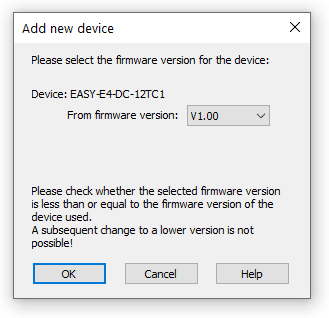
Фигура 1. Прозорец за избор на версия на фърмуера на реле easyE4
| Изборът на версията на фърмуера на релето трябва да бъде добре премислен, защото последваща смяна на по-ниско ниво не е възможна. Изпълнението на програма за по-нов фърмуер обикновено е свързано с по-голяма функционалност, но когато е по-нов от инсталирания в контролера, той не може да бъде качен и стартиран. След това ще трябва да актуализираме фърмуера на устройството. |
|---|
За да разберете коя версия на фърмуера има нашето програмируемо реле, използвайте менюто easyE4 INFORMATION –> SYSTEM. Ще се появи екран с основните информации за нашето реле, между другото типа и версия на фърмуера (OS). Параметрите на релето също могат да се прочетат с помощта на easySoft 7, но за това трябва да намерите контролера в мрежата и да влезете онлайн режим на работа.
След като изберете модела програмируемо реле и потвърдите версията на фърмуера, в зоната Проект ще се покаже графиката, илюстрираща избрания модел, и можете да започнете изпълнението на програмата.
easySoft 7: Създаване на програма – обслужване на екрана, активиране на бутоните
В десния долен ъгъл на прозореца easySoft 7 се намират 4 бутона, които позволяват лесен избор на режима на работа. Ако искаме да редактираме програмата, избираме Програмиране, да симулираме нейната работа – Симулация, да я изпратим до релето – Комуникация, да въведем промени в мрежата на релетата или да въведем техните параметри – Проект.
За да създадем програма, трябва да кликнем върху Програмиране. При първото използване ще се появи прозорец, в който се изисква да изберем начин за програмиране. Изберете Схема на функционални модули (FBD) и кликнете върху OK (фигура 2). Следващият път софтуерът просто ще ни позволи да редактираме програмата.

Фигура 2. Прозорец за избор на начина за програмиране
В началото ще направим информационен екран. В списъка с модулите на производителя от лявата страна на екрана трябва да намерим Други модули –> D – Текстов маркер. Щракнете върху иконата му и, задържайки левия бутон на мишката, го преместете в бялата зона, която трябва да се покаже в горната част на екрана и да бъде с номер "0001". Това е първата ни стъпка в създаването на програмата в новата среда, така че за улесняване ефектът е показан на фигура 3.

Фигура 3. Модул на текстовия маркер, разположен в зоната на мрежа номер 0001.
Модулът на текстовия маркер е предназначен за показване на съобщенията за потребителя. Съобщенията могат да бъдат постоянни или променливи, да съдържат етикети, стойности, символни константи, лента за напредък и др. Например, логическото ниво на изхода или входа може да бъде сигнализирано само със знак квадрат или символна константа (например ВКЛЮЧЕН/ИЗКЛЮЧЕН), дефинирана от програмиста. Производителят на релето се е погрижил да бъдат налични и полски символи, което прави комуникацията с потребителя по-разбираема и показва внимание към детайлите.
Може да се наложи да използваме множество модули за текстови маркери в програмата, така че те се включват/изключват с помощта на EN входа. В този пример ще използваме само един екран с променливи съобщения, така че можете да активирате модула, като включите към EN входа постоянно логическо ниво „1”. За тази цел в списъка намирате Контакти –> Константа 1 и пренасяме иконата като я пускаме върху входа EN на модул D01. Трябва да получите ефекта, видим върху фигура 4.

Фигура 4. Добавяне на логическа „1” към входа EN на модула на текстовия маркер.
След кликване върху блок D01, който вече е разположен в първата мрежа на програмата, в долната част на екрана ще се покажат параметрите на блока. Използваме само единичен блок за съобщения, така че не е необходимо да задаваме никакви параметри в този екран, освен да активираме бутоните „P”. Ще използваме бутоните на курсора (P1 ... P4) и DEL (P7), така че трябва да маркирате квадратите до тях като кликнете с мишката. Това все още не е достатъчно, за да активирате бутоните, но ще позволи тяхното използване, когато свързаният с тях текстов маркер е активен. Това е много полезна функция на блока. Понякога потребителят, без да знае какво да натисне, случайно извиква някои опции от менюто, а тук той може например да използва бутоните на курсора и да забрани достъп до останалите.
В създадената програма за брояч бутоните ще имат следните функции: наляво/надясно - намаляване/увеличаване на разрешения брой хора, надолу/нагоре - намаляване/увеличаване на текущото състояние на брояча, DEL - нулиране броя на преброените хора. Нулирането ще бъде възможно и чрез входа I08 на релето, към който ще свържем бутон за тази цел. За потребителя това е много по-удобно от търсенето на малките бутони на панела на релето и също така го предпазва от случайни повреди.
За да поставите съобщение върху екрана, кликнете върху бутон Edytor на текстови маркери, разположени в зоната на свойствата на блока на текстовия маркер (в долната част на екрана). Прозорецът за редактиране с предложеното оформление на екрана на брояча е показан на фигура 5. Някои от стойностите все още няма да могат да бъдат въведени, защото едва сега започвате да създавате програмата и променливите все още не съществуват, но вече можете да поставите постоянни съобщения на екрана.
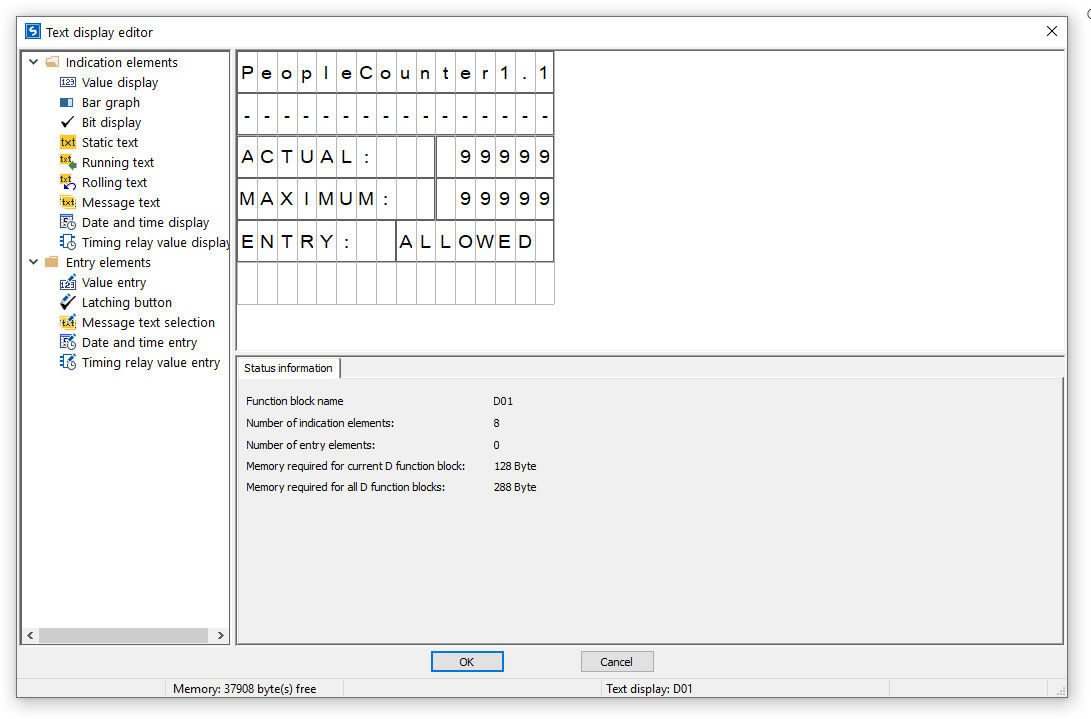
Фигура 5. Предложено оформление на екрана на брояча по време на работа
За да поставите съобщението „БРОЯЧ НА ХОРА 1.1” в горната част на екрана, трябва да кликнете върху Постоянен текст от дясната на страна на показания прозорец и да го пренесете върху желаното място на екрана – в този случай на първата линия на дисплея. След това в долната част на екрана в полето Текст въвеждате „БРОЯЧ НА ХОРА 1.1”, а върху дисплея кликвате в полето на съобщението и с помощта на маркерите в ъглите го разтягате така, че текстът да се побере върху екрана. По същия начин в поредните линии въвеждате останалите съобщения, тоест хоризонтална линия, състояща се от знаци „-” и етикети „АКТУАЛЕН БРОЙ:”, „РАЗРЕШЕН БРОЙ:”, „ВХОД:”. На този етап завършвате с кликване на ОК. Съобщенията с променливо съдържание ще определите в следващите стъпки.
Нулиране на брояча АКТУАЛЕН БРОЙ
Броячът на актуалния брой хора в стаята може да бъде нулиран или коригиран с помощта на бутоните. За нулиране ще използваме бутон от типа NO, включен между +24 V DC и вход I08 на контролера easyE4 или бутон DEL върху неговия панел. Мрежата за генериране на сигнала за нулиране се създава по следния начин:
- С десния бутон на мишката кликвате върху бялото поле на мрежа 0001, съдържащо дефинирано от вас съобщение. От отворения прозорец избирате Постави мрежа след (Ctrl+T).
- В празната новоотворена мрежа пренасяте иконата Контакти –> Нормално отворен.
Контактите - това са входовете на контролера. Нормално отворен контакт е входът NO, а затворен - входът NC. С константите вече се запознахте (разполагате с Константа 1 и Константа 0, съответстващи на логичните нива високо/ниско). Аналоговият контакт в тази програма ще Ви позволи въвеждане на стойности на праговете на настройките.
- Кликвате върху разположения в мрежата блок. В долната част на екрана ще се появи прозорец с параметрите на входа, в който трябва да зададете:
- Тип: Входове и изходи и бинарни маркери.
- Коментар: DEL.
- Тип логика: Нормално отворен.
- Аргумент: P-Бутон на устройството.
- Номер: 7-DEL.
- Пренасяте гейта на сумата OR във входа на блок P07. Ще го намерите в Логичен гейт –> OR.
- На входа на гейта пренасяте поредния нормално отворен контакт – това ще бъде вход на релето номер I08. Кликвате върху разположения блок и по същия начин, както за предходния контакт, задавате следните параметри:
- Тип: Входове и изходи и бинарни маркери.
- Коментар: Външен бутон.
- Тип логика: Нормално отворен.
- Аргумент: Вход.
- Номер: 8.
- На изхода на гейта на сумата пренасяте иконата Бобини –> Обикновена бобина. Кликвате върху разположения блок и задавате следните параметри:
- Тип: Бинарни изходи и маркери.
- Коментар: RESET C02.
- Функция бобина: Обикновена бобина.
- Аргумент: M - Маркер.
- Номер: 3.
Бобините - това са просто изходи. Те могат да бъде физически или логически, свързани само в рамките на програмата. В тази програма ще използваме само: Обикновена бобина – бинарен изход NO, Обикновена обратна бобина – бинарен изход NC. Използвайки функциите на програмата, ние създадохте вътрешен маркер - виртуален изход, който може да бъде добавен в зоната на останалите блокове.
В полето на мрежата можете да добавите описание, което по-късно или на етапа на създаване на програмата, заедно с коментарите, поставени до имената на бобините и маркерите, ще Ви помогне да анализирате програмата и да си припомните функциите на отделните сигнали. Най-лесният начин да добавите описание е да използвате комбинация клавиши Ctrl+ R. Резултатът от досегашната работа трябва да изглежда като на фигура 6.
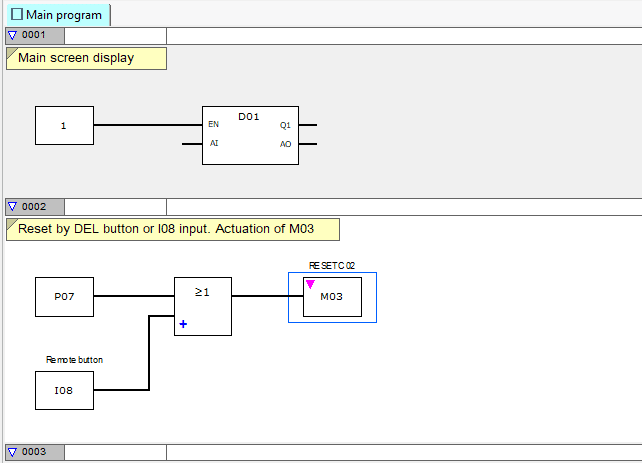
Фигура 6. Начало на програмата на брояча – мрежа номер 0001 и 0002
Въвеждане на разрешения брой хора
Броячът ще добавя към актуалния брой броя на влизащите хора в дадено помещение и ще изважда броя на излизащите. Отчетената стойност ще бъде сравнена със зададения допустим брой хора и резултатът от сравнението ще контролира изходите Q1/Q2, свързани към сигналните устройства: Q1 - червено, Q2 - зелено (или към реле, което включва/изключва отопление, вентилация, осветление и др.).
Настройката на разрешения брой хора ще бъде въведена с помощта на бутоните „наляво”/„надясно”, така че най-лесният начин е да използвате двупосочен брояч, който съхранява въведената стойност. По този начин бутонът „наляво” може да намалява, а бутонът „надясно” да увеличава състоянието на брояча с 1.
Можете да се възползвате от този метод в нашата програма, тъй като сред модулите ще намерите Модули на брояч –> C – Модул на брояча, който има възможност да брои нагоре и надолу. За тази цел е оборудван с тактов вход C_ и вход за посока на броене D_. Има също така и други функционалности, което на този етап не са ни нужни. В една от поредните мрежи ще използваме още входа RE, който нулира брояча.
Добавяте нова мрежа с помощта на Ctrl+ T. Създаването на мрежата трябва да започне от блока на брояча, защото към неговите входове ще свързвате отделните сигнали. В списъка намирате Модули на брояча –> C – Модул на брояча. Поставяте го в зоната на мрежа номер 0003. Кликвате върху блока и в полето Коментар въвеждате РАЗРЕШЕН БРОЙ. Това ще улесни идентификацията на модула в по-нататъшното създаване на програмата. Към входа на импулсите за броене _C добавяте гейта на сумата OR, тъй като импулсите намаляващи/увеличаващи стойността ще идват от два бутона, а имате единичен тактов вход. За добавянето или изваждането решава логическото ниво на входа на посоката.
Към входовете на гейт OR трябва да свържете бутоните за увеличаване/намаляване на състоянието на брояча. Капацитетът на брояча е голям и възлиза на 2 байта. Това позволява броене в обхват 0…65535. За това приложение на брояч е прието, че допустимият брой хора няма да надвишава 1000. Ако е необходимо, той може лесно да бъде променен чрез модифициране на константата, налична в програмата. Задаването на диапазон под 0 също няма смисъл - просто е безполезно. От друга страна, стойност под 0 причинява препълване на брояча и настройка на максимум. Затова изглежда логично да се въведе ограничение в програмата, благодарение на което диапазонът на настройката ще обхваща от 0 до максимума, а програмата няма да позволи на лицето въвеждащо настройките да надвиши праговите стойности.
Поради факта, че имаме работа с брояч, можете да използвате така наречения gating, за да блокирате входовете за броене, методът е добре познат на тези, които някога са изграждали честотомер. Използвайки gating, сигналът се предава през логическия гейт - най-често AND, който може да пренася сигнала на изход само, когато т.нар гейтинг вход има високо логическо ниво.
В описаната мрежа са използвани два гейта AND, единият от които има два входа за управление на сигнала (CO1>0 и C01<ПОСТОЯННО), а другият (C01>0). Свързваме изхода на първия гейт AND с един от входовете на гейт OR. Както можете да видите, тук нещо липсва, тъй като гейтът има 2 входа, а са необходими 3 (два управляващи сигнала и бутон) За да добавите вход, трябва да кликнете върху „+” върху неговия символ – всяко кликване добавя един вход, а всяко кликване върху „-” отстранява.
Към първия вход на гейта ще свържете бутона, който води до намаляване на състоянието на брояча (наляво). Поставете контакт на входа на гейт AND, кликнете върху него и задайте следните параметри:
- Тип: Входове и изходи и бинарни маркери.
- Коментар: НАЛЯВО
- Тип логика: Нормално отворен.
- Аргумент: P - Бутон на устройството.
- Номер: 1 - <.
За останалите, свободни входове на гейт AND, добавяте два контакта и задавате техните параметри:
- Контакт на вход 2. на гейт AND:
- Тип: Входове и изходи и бинарни маркери.
- Коментар: C01 < КОНСТАНТА.
- Тип логика: Нормално отворен.
- Аргумент: M - Маркер.
- Номер: 2.
- Контакт на вход 3. на гейт AND:
- Тип: Входове и изходи и бинарни маркери.
- Коментар: C01 > 0.
- Тип логика: Нормално отворен.
- Аргумент: M - Маркер.
- Номер: 1.
Добавяме гейт AND към изхода на бутона, който ще блокира работата му, когато зададената стойност ще бъде по-ниска от 0 или по-голяма от максимално възможната настройка.
След това, за сигурност, поставяме гейт AND на входа D_ на брояча C01 (РАЗРЕШЕН БРОЙ). Той ще деактивира входа за броене надолу, ако бъде достигната 0. Теоретично такъв гейт не е необходим, но е добавен за сигурност на приложението, така че входът на смяна на посоката също е блокиран, въпреки натискането на бутон „наляво”. Два контакта трябва да бъдат свързани към входовете на гейт AND и параметрите им да се зададат, както следва:
- Контакт на вход 1. на гейт AND:
- Тип: Входове и изходи и бинарни маркери.
- Коментар: НАЛЯВО.
- Тип логика: Нормално отворен.
- Аргумент: P - Бутон на устройството.
- Номер: 1.
- Контакт на вход 2. на гейт AND:
- Тип: Входове и изходи и бинарни маркери.
- Коментар: C01>0.
- Тип логика: Нормално отворен.
- Аргумент: M - Маркер.
- Номер: 1.
Правилният ефект от Вашата работа е представен върху фигура 7. Следващата стъпка ще бъде изпълнение на мрежа с компаратор, която контролира въвеждането на настройките за брояча.
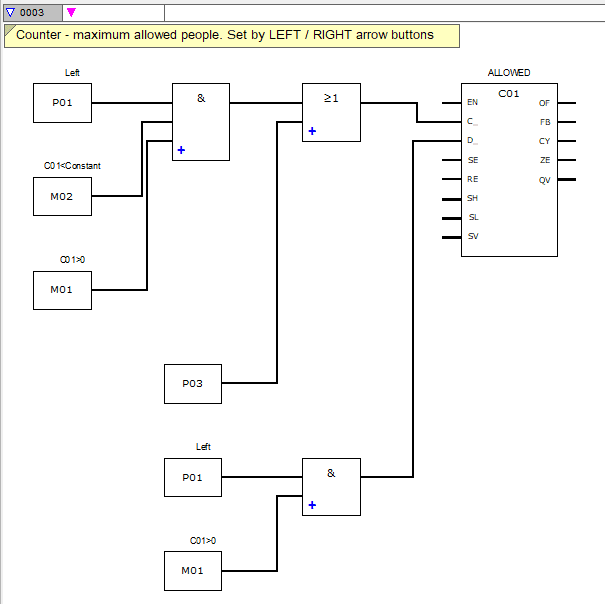
Фигура 7. Мрежа номер 0003 – брояч, съхраняващ настройка за разрешен брой хора
С натискане на комбинацията Ctrl+T добавяме мрежа номер 0004. Тя ще изпълнява функцията на сравнение, дали съдържанието на брояча (настройката) е по-голямо от 0. Като пръв разполагате блока на компаратора, който можете да намерите в списъка Модули на производителя –> Аритметични и аналогови модули –> CP – Компаратор. Към неговите входове добавяте два аналогови контакта (Контакти –> Аналогов контакт), а към изхода GT добавяте бобина. Сега, по вече познатия Ви начин, с кликване върху контактите и бобината задавате техните параметри:
- Контакт на вход 1. на компаратора:
- Тип: Изходи на функционалния модул.
- Коментар: РАЗРЕШЕН БРОЙ.
- Тип логика: Нормално отворен.
- Аргумент: C – Модул на брояча.
- Номер: 1.
- Изходи на функционалния модул: QV – Аналогов изход на функционалния модул.
- Контакт на вход 2. на компаратора:
- Тип: Константа.
- Константа: 0.
Компараторът има 3 изхода: LT – активен, ако стойността I1 < I2, EQ – активен, ако стойността I1 = I2, GT – активен, ако стойността I1 > I2. В нашия случай ще използваме изход GT активен, ако стойността на изхода I1, тоест състоянието на брояча C01 (РАЗРЕШЕН БРОЙ) бъде по-голяма от 0. На изхода GT на компаратора добавяте бобина и задавате нейните параметри по следния начин:
- Тип: Бинарни изходи и маркери.
- Коментар: C01>0.
- Функция на бобината: Обикновена бобина.
- Аргумент: M – Маркер.
- Номер: 1.
По същия начин създавате мрежа, която ще проверява дали въведената настройка е по-ниска от максималната стойност. За простота можете да използвате метода copy-paste.
Натискате Ctrl+T, създавайки мрежа номер 0005. Отидете в мрежа 0004 и изберете мрежови компоненти, като задържите натиснат левия бутон на мишката и нарисувате правоъгълен прозорец. След това натиснете Ctrl+C и преминете към все още празната мрежа 0005. Тук натиснете Ctrl+V. За съжаление този път ще използвате изход LT, следователно ще трябва да премахнете бобината от изход GT, да вземете нова и да я добавите към изход LT. Остава да се зададе стойността на контактите, добавени към входовете и на бобината, добавена към изхода.
Благодарение на copy-paste контактите трябва да имат правилни параметри. Трябва само да промените стойността на константата, като въведете вместо 0, например 1000, което е максималният брой хора, който може да бъде зададен. Сега трябва да се заемете с бобината на изхода LT на компаратора, като зададете следните параметри:
- Тип: Бинарни изходи и маркери.
- Коментар: C01 < КОНСТАНТА.
- Функция на бобината: Обикновена бобина.
- Аргумент: M – Маркер.
- Номер: 2.
Ефектът от Вашата работа трябва да изглежда така, както е представено върху фигура 8.

Фигура 8. Мрежи с компаратори поддържащи настройката в обхвата 0…максимум
Обяснение изисква начинът на управление на блока на брояча C01 (РАЗРЕШЕН БРОЙ). Увеличаването на състоянието на блока на брояча е очевидно – достатъчно е приведете импулсите до входа C_. Намаляването изисква допълнително въвеждане на логична 1 на входа D_. В хардуерните решения, например реализирани с брояча 74193, често е било достатъчно един и същ импулс да се подава към входа на посоката на броене и тактовите импулси, но към входа на посоката на броене - директно, а към тактовия вход - с малко закъснение, напр. чрез два последователно свързани гейта. Същият изход е използван при подаване на импулси от бутоните към блока на брояча: импулсът от контакт P01 се подава през две гейта към входа C_ и приз един на входа D_. Оказва се, че софтуерната реализация на логически елементи също е въвела необходимото забавяне и също работи чудесно в схемата FBD.
Обяснението на принципа на действие на брояча за хора, намиращи се в помещението, и методите за откриване на посоката на движение е предмет на следващата статия. На този етап следващата стъпка ще бъде създаване на още една мрежа, поставяне в нея само на несвързания блок на брояча, задаване на параметрите му и връщане към информационния екран, завършване на работата и тестване на действието на приложението чрез изпращане на програмата до релето.
Добавяте мрежа номер 0006 (Ctrl+T). От списъка на блоковете изтегляте брояч (Модули на производителя –> Модули на брояча –> C – Модул на брояча) и задавате неговите параметри както следва:
- C: 2.
- Коментар: АКТУАЛЕН БРОЙ (В ПОМЕЩЕНИЕТО)
- Не се изисква EN за активиране на модула.
Сега се връщате към мрежа номер 0001, кликвате върху блока с текстови маркери и бутона „Редактор на текстови маркери“. Към предварително записаните етикети ще добавите текущата показвана върху дисплея стойност на двата брояча и състоянието на изхода Q1, към който е свързана червената светлина.
От списъка в лявата част на прозореца за редактиране изберете Индикация за стойност и преместете след двоеточието на етикета „АКТУАЛЕН БРОЙ:“. Ще се покаже поле, съдържащо числото 99999. Сега в долната част на прозореца трябва да изберете подстраница Свързани променливи и да зададете следните стойности на полетата:
- Тип: Входове и изходи на функционалния модул.
- Аргумент: C – Модул на брояча.
- Номер: 2 - >>АКТУАЛЕН БРОЙ (В ПОМЕЩЕНИЕТО)<<.
- Входове и изходи на функционалния модул: QV – Аналогов изход на функционалния модул.
По същия начин постъпвате и с полето/етикета „РАЗРЕШЕН БРОЙ:”. Зад него поставяте поле Показание на стойността, а след това в подстраница Свързани променливи задавате следните параметри:
- Тип: Входове и изходи на функционалния модул.
- Аргумент: C – Модул на брояча.
- Номер: 1 - >>РАЗРЕШЕН БРОЙ<<.
- Входове и изходи на функционалния модул: QV – Аналогов изход на функционалния модул.
Зад етикета „ВХОД:” ще се появи надпис ДА, ако е разрешен или НЕ, ако е забранен. За да реализирате това, трябва да изберете от списъка отляво Текст на съобщението и да поставите след двоеточието етикета. Разтягате полето до 3-4 знака и задавате неговото съдържание, както е показано на фигура 9:


Фигура 9. Конфигурация на полето Текст на съобщението
- Подстраница Текст на съобщението:
- Тип: Бит.
- Избор на език: Без име.
- Режим на визуализация: Стандарт.
- Режим: точна стойност.
- Тип на променливите (таблица): стойност 0, текст на съобщението ДА; стойност 1, текст на съобщението НЕ.
- Подстраница Свързани променливи:
- Тип: Входове и изходи и бинарни маркери.
- Аргумент: Q - Изход.
- Номер: 1.
Програмиране на релето easyE4
Остава да се зададе една опция, за която необходимостта от нейното включване ще бъде сигнализирана на етапа на управление на програмата, но с цел спестяване на време ще се справим с нея сега. Кликнете бутон Проект в левия долен ъгъл на прозореца и изберете подстраница Системни настройки. От дясната страна, в долната част намирате поле Бутони P и трябва да маркирате квадратчето до него. По този начин активирахме бита, който Ви позволява да използвате бутоните на панела на релето.
Сега можете да проверите правилното изпълнение на фрагмента на програмата, направена от Вас. За да направите това, натиснете бутон Програмиране в долния ляв ъгъл, за да се върнете към редактиране на програмата. След това натиснете F10, което отговаря на извикването на функцията за проверка на липса на грешки в програмата. Трябва да получите съобщение, което най-много може да съдържа предупреждения, но без грешки. Такава програма можете да изпратите в паметта на контролера easyE4.
За тази цел в левия долен ъгъл на екрана натиснете бутон Комуникация. След това, когато параметрите на протокола IP v4 са зададени в контролера и в компютъра PC, кликнете бутон Търси. В показания прозорец от дясната страна изберете интерфейс Ethernet, към който е свързано релето, а от лявата Ново търсене. Изчакайте за резултата от операцията, който ще се появи в таблицата. Кликнете върху намерената позиция и върху бутон Запиши като профил IP. Трябва да се появи съобщение за нов профил с адрес/име 10.10.0.2 и часът и датата на създаването му. Кликнете OK, за да затворите прозореца със съобщението и Затвори, за да затворите прозореца на търсенето (фигура 10). Отляво в горната част в полето Профил IP, ако не е показан новосъздадения профил, трябва да го изберете от списъка и да кликнете върху бутон Режим онлайн – ще се свържете с контролера.

Фигура 10. Прозорец за търсене на релето в мрежа Ethernet
Сега кликнете върху списъка Програма/Конфигурация, след това върху PC => Устройство и можете за изпратите програмата до релето. Накрай, ако не бъде показано съобщение с въпрос за стартиране на програмата, трябва да кликнете върху бутон RUN и да стартирате създадената от Вас програма. На този етап можем да тестваме неговата работа с помощта на бутоните на курсора и бутон DEL. Би трябвало също да действа нулиращ вход I08.
Каним Ви да се запознаете със статията, посветена на възможностите на контролера EasyE4.
Transfer Multisort Elektronik (TME) е един от най-големите световни дистрибутори на електронни компоненти, електротехнически части, работилно оборудване и индустриална автоматизация. Каталогът включва над 1 500 000 продукта от 1 300 водещи производители. Модерните логистични центрове на TME в Лодз и Рзгов (Полша), с обща площ над 40 000 м², изпращат почти 6 000 пакета ежедневно до клиенти в над 150 държави.
TME също така инвестира в развитието на знанията и уменията на млади инженери и ентусиасти по електроника чрез проекта TME Education, както и подкрепя технологичната общност чрез серията TechMasterEvent, насърчавайки иновациите и обмена на опит.